
Huluをやめたいのに、どこから解約すればいいのか分からず迷っていませんか。Huluは支払い方法によって解約先が変わるため、手順を間違えると請求が続く原因になります。この記事では、自分の支払い方法の確認方法から、決済別の解約手順、解約できない時の対処法、解約前の注意点までをまとめて解説します。
【結論】Huluの解約方法は支払い方法で異なる|一覧表で確認

結論から言うと、Huluの解約先は登録時の支払い方法で変わります。
クレジットカードや一部決済はHuluのアカウントページから進めますが、iTunes Store、Google Play、Amazonアプリ内決済は各ストア側で手続きが必要です。
また、テレビやHuluアプリからは解約できません。 Hulu ヘルプセンター
支払い方法別の解約先早見表
支払い方法主な解約先ポイントクレジットカード・PayPay・PayPalなどHuluアカウントページ『解約する』から進めるiTunes Store決済App StoreのサブスクリプションApple側で解約Google Play決済Google Playの定期購入Google側で解約Amazonアプリ内決済Amazonの定期購読ページ自動更新をオフケーブルテレビ・一部オプション各事業者の窓口Hulu側では不可
まずは自分がどの決済で登録したかを確認し、その窓口で手続きするのが最短です。 Hulu ヘルプセンター
解約手続きにかかる時間は約3分
解約操作そのものは、ログイン情報がそろっていれば約3分が目安です。
特にHulu公式サイト経由なら、アカウントページから数ステップで完了します。
ただし、AppleやGoogle、Amazon経由の決済は、該当ストアの管理画面へ移動する分だけ少し時間がかかることがあります。
自分の支払い方法がわからない場合の確認方法

支払い方法が分からないまま進めると、解約先を誤って手続きが終わらないことがあります。
最初にHulu側で登録済みの決済情報を確認し、その結果に応じてAppleやGoogle、Amazonの管理画面へ進むのが確実です。 Hulu ヘルプセンター
Huluアプリ・ブラウザでの確認手順
確認の基本は、Huluのアカウントページをブラウザで開くことです。
ログイン後に『登録済みのお支払い方法』を見れば、Hulu公式決済なのか、iTunes StoreやGoogle Playなど外部決済なのかを見分けやすくなります。
なお、Huluアプリ自体は解約操作に対応していないため、確認もブラウザ中心で行うのが安全です。 Hulu ヘルプセンター
確認できない場合の対処法
アカウント画面で分からない場合は、Apple ID、Googleアカウント、Amazonアカウントの定期購読一覧を順に確認しましょう。
特にiTunes Store決済では、Hulu登録時とは別のApple IDでサインインしていると、一覧にHuluが出ないことがあります。
それでも特定できない時は、Huluヘルプセンターからサポートへ進むのが確実です。 Hulu ヘルプセンター Hulu ヘルプセンター
【画像付き】Hulu解約方法を支払い方法別に解説
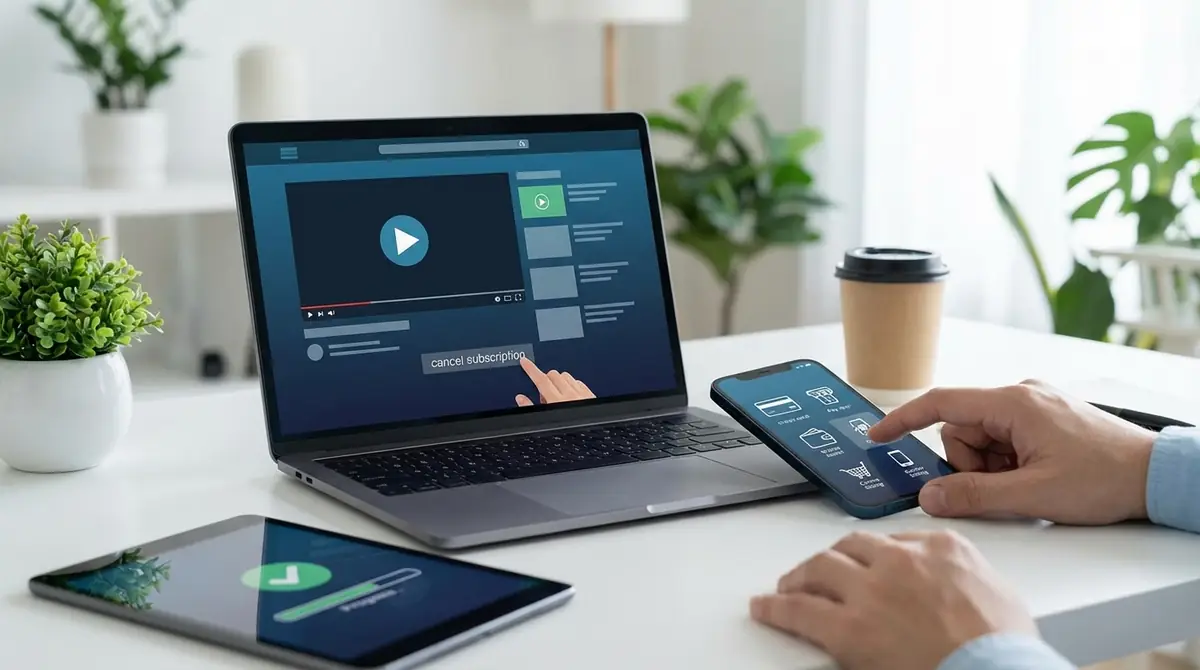
ここからは、実際の解約手順を支払い方法ごとに整理して解説します。
自分の決済方法と一致する項目だけ読めば、最短で解約まで進めます。
クレジットカード・キャリア決済の場合(Hulu公式サイト)
Hulu公式サイトで支払っている場合は、Huluのアカウントページから解約します。
ブラウザでアカウントページにログインするプロフィール選択が出たらオーナープロフィールを選ぶ『サービスのご利用状況』の『解約する』を押す画面下まで進み『解約ステップを進める』を押すアンケートに回答する最後に『解約する』を押す
完了後にアカウント画面へ『まもなくご契約が解除されます。』と表示されれば手続き完了です。 Hulu ヘルプセンター
iTunes Store決済の場合(iPhone/iPad)
iPhoneやiPadでApple経由の決済をしている場合は、HuluではなくApp Storeのサブスクリプションから解約します。
App Storeのサブスクリプションを開く『Hulu』を選ぶ『サブスクリプションをキャンセル』を押す『確認』を選ぶ
iTunes Store決済は次回請求日の2日前の23時59分までに手続きが必要で、視聴はApple側に表示される終了予定日の翌日まで可能です。 Hulu ヘルプセンター
Google Play決済の場合(Android)
AndroidでGoogle Play決済を使っている場合は、Google Playの定期購入管理画面から解約します。
Google Playの『お支払いと定期購入』を開く定期購入一覧から『Hulu』を選ぶ解約または定期購入の停止を選ぶ確認画面で手続きを完了する
Hulu公式サイトに『解約する』が出ない時でも、Google Play決済ならGoogle側で止める必要があります。 Hulu ヘルプセンター Hulu ヘルプセンター
Amazonアプリ内決済の場合(Fire TV含む)
Fire TVなどでAmazonアプリ内決済を利用している場合は、Amazonの定期購読ページから手続きします。
Amazonサイトにログインする定期購読またはアプリのサブスクリプション設定を開く『Hulu』を選ぶ自動更新をオフにする
Amazon決済もHuluアプリ内では止められないため、Amazon側の定期購読管理を開くのがポイントです。 Hulu ヘルプセンター Hulu ヘルプセンター
Huluチケット・その他の支払い方法の場合
HuluチケットやPayPay、PayPal、Yahoo!ウォレットなどは、Huluアカウントページから解約できるケースがあります。
一方で、mineo、楽天モバイル、eo、BBIQ、ケーブルテレビ決済などは、各社の会員ページや窓口で手続きする必要があります。
迷ったら『支払い別 解約方法』の一覧から、自分の決済名と同じ項目を開くのが確実です。 Hulu ヘルプセンター
Huluを解約できない・ボタンが見つからない時の対処法

Huluで解約できない時は、手順を間違えているよりも、解約する場所が違うケースが多いです。
特にアプリから操作していたり、外部決済で登録しているのにHulu側で探していたりすると、解約ボタンが表示されません。 Hulu ヘルプセンター
解約できない主な原因3つ
Huluアプリやテレビから解約しようとしているiTunes StoreやGoogle Play、Amazonなど別の決済で登録しているオーナープロフィール以外、または別アカウントで確認している
iTunes Storeでは別のApple IDでログインしていると、定期購読一覧にHuluが出ないこともあります。 Hulu ヘルプセンター Hulu ヘルプセンター
原因別の解決策
アプリやテレビで進めているなら、ブラウザでHuluアカウントページを開き直してください。
Hulu側に『AppleのWebサイトに移動』『Google Playへ移動』『Amazonへ移動』と出る場合は、その案内通りに各社ページで解約します。
また、プロフィール選択画面が出る場合はオーナープロフィールを選ぶと、解約項目が表示されやすくなります。 Hulu ヘルプセンター Hulu ヘルプセンター
解決しない場合の問い合わせ先
どうしても解約できない場合は、Huluヘルプセンターのサポート導線から問い合わせましょう。
ヘルプセンターには解約関連記事がまとまっており、最終的にサポートへ進めます。 Hulu ヘルプセンター
Hulu解約完了を確認する方法

解約後は、操作したつもりで終わらせず、必ず完了表示まで確認してください。
特に外部決済は途中画面で戻ると未完了になりやすいため、画面表示とアカウント状態の両方をチェックするのが安全です。
解約完了画面・メールの見方
Hulu公式決済なら、アカウント画面に『まもなくご契約が解除されます。』と表示され、利用終了日も確認できます。
この表示が出ていれば、請求停止の予約が完了していると判断しやすいです。
あわせて登録メールの受信も確認しておくと、後から見返せる証拠になります。 Hulu ヘルプセンター
アカウント画面での確認手順
ブラウザでアカウントページにログインするオーナープロフィールを選ぶ『サービスのご利用状況』や契約表示を確認する終了予定日や『解約を取り消す』の表示があるか見る
『解約を取り消す』が出ている場合は、解約予約の状態になっている可能性が高いです。 Hulu ヘルプセンター
Hulu解約前に知っておきたい5つの注意点
Huluは解約自体は簡単ですが、視聴期限やアカウント状態を理解せずに進めると損をしやすいです。
ここでは、解約前に必ず押さえたい5つのポイントを整理します。
解約と退会(アカウント削除)の違い
解約は月額契約を止める手続きで、アカウント情報そのものを消す操作ではありません。
実際にHulu公式ヘルプでも、同じアカウントで再開した場合は『お気に入り』や『視聴履歴』を以前のまま利用できると案内されています。
つまり、完全に情報を消したい場合は、別途退会や削除の確認が必要です。 Hulu ヘルプセンター
解約後いつまで視聴できる?
Hulu公式決済では、解約後もアカウント画面に表示された日付までは視聴できます。
iTunes Store決済では、Apple側に表示される終了予定日の翌日まで視聴可能です。
すぐ見られなくなるわけではないので、月末まで使い切る前提で予定を立てると安心です。 Hulu ヘルプセンター Hulu ヘルプセンター
日割り返金はされない
Hulu公式ヘルプでは、途中解約後も表示された終了日まで利用できる案内が中心で、日割り返金を前提とした説明はありません。
そのため、月の途中で手続きしても、残り期間を使い切る前提で考えるのが安全です。
見たい作品が残っているなら、終了予定日を確認してから解約しましょう。 Hulu ヘルプセンター
無料トライアル中に解約する場合の注意点
無料トライアル中でも解約自体は可能ですが、次回課金の直前まで放置すると請求が発生するおそれがあります。
特にiTunes Store決済は、次回請求日の2日前の23時59分までに手続きを終える必要があります。
不安なら、トライアル終了日の数日前に余裕を持って解約しておくのが安心です。 Hulu ヘルプセンター Hulu ヘルプセンター
解約のベストタイミングはいつ?
ベストなタイミングは、見たい作品をほぼ見終えて、なおかつ次回請求日前の余裕がある時です。
Hulu公式決済なら終了日まで視聴できるため、月末や更新日前日に慌てる必要はありません。
ただし、iTunes Store決済だけは2日前締めなので、Apple経由の人は早めが基本です。 Hulu ヘルプセンター Hulu ヘルプセンター
Hulu解約前の最終チェックリスト
解約前に少しだけ確認しておくと、後悔や見落としを防げます。
特に家族共有や後日の再開を考えている人は、次の3点を押さえておきましょう。
ダウンロード作品・視聴履歴の扱い
視聴履歴やお気に入りは、同じアカウントで再開すれば引き継がれる案内があります。
一方、ダウンロード作品は契約終了後に困らないよう、解約前に見たい作品を見終え、不要な保存データも整理しておくと安心です。
再開前提なら、アカウントを消さずに解約だけに留めるのが無難です。 Hulu ヘルプセンター
Huluストア購入作品は解約後も視聴できる?
結論としては、見放題の解約とHuluストアの購入やレンタルは同じ扱いと決めつけない方が安全です。
Huluには見放題のほかに『レンタル/購入』の導線が別で用意されているため、ストア作品は契約終了前に作品ごとの権利や期限を確認してください。 Hulu ヘルプセンター
家族・共有プロフィールへの影響
解約操作はオーナープロフィールで行う前提なので、家族用プロフィールだけでは契約変更できません。
契約終了日を過ぎると、共有しているプロフィールでも見放題の視聴は止まるため、家族に終了日を共有しておくとトラブルを防げます。
再開時に同じアカウントを使えば、お気に入りや履歴を引き継げる可能性があります。 Hulu ヘルプセンター
Hulu解約に関するよくある質問
解約したのに請求が来たのはなぜ?
Q. 解約したのに請求が来たのはなぜ?
A: 多い原因は、HuluではなくAppleやGoogle、Amazon側で止めるべき決済だったこと、または解約完了画面まで進めていなかったことです。iTunes Store決済は2日前締めにも注意が必要です。 Hulu ヘルプセンター Hulu ヘルプセンター
解約後に再登録はできる?履歴は残る?
Q. 解約後に再登録はできる?履歴は残る?
A: はい、同じアカウントで再開できます。Hulu公式ヘルプでは、お気に入りや視聴履歴を以前のまま利用できる案内があります。 Hulu ヘルプセンター
電話で解約できる?
Q. 電話で解約できる?
A: 基本はWebや各ストアの管理画面から行います。自力で難しい場合は、Huluヘルプセンターからサポートへ進むのが現実的です。 Hulu ヘルプセンター Hulu ヘルプセンター
解約理由は正直に答えなくてもいい?
Q. 解約理由は正直に答えなくてもいい?
A: はい、アンケートは任意です。内容に迷うなら、無理に詳しく書かなくても解約手続きは進められます。 Hulu ヘルプセンター
まとめ|Hulu解約は支払い方法の確認がカギ
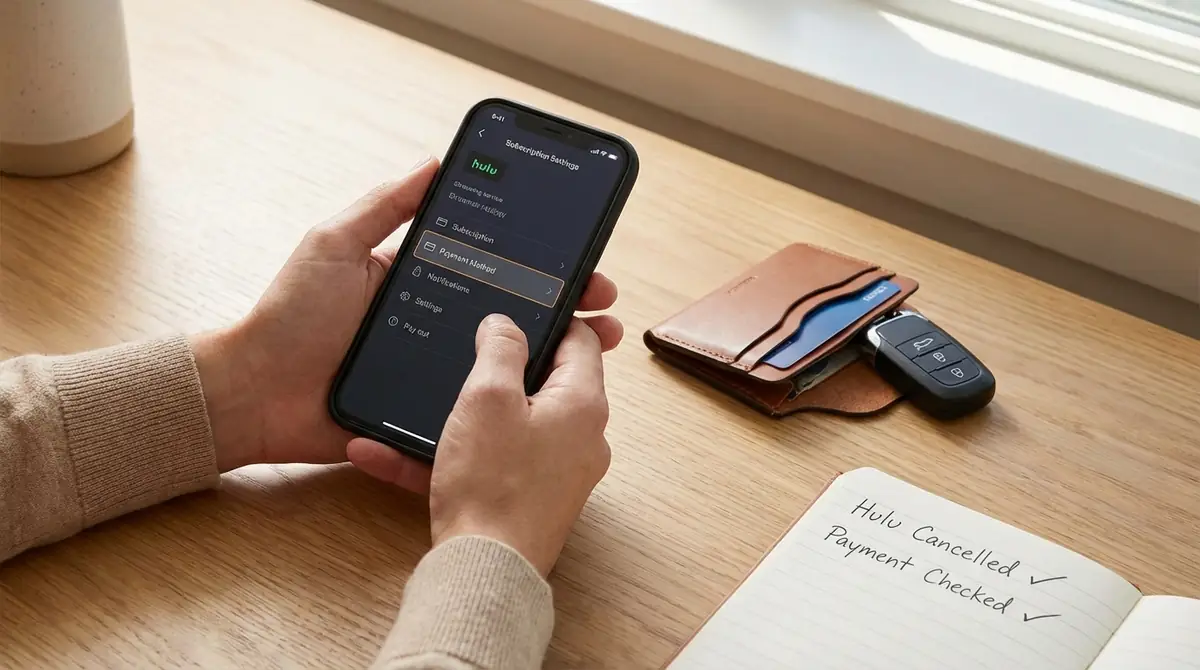
Hulu解約で失敗しないコツは、最初に支払い方法を確認することです。
Huluは支払い方法ごとに解約先が違うテレビやHuluアプリからは解約できないHulu公式決済はアカウントページから進めるiTunes Storeは2日前の23時59分までが目安完了後は終了日と表示文言を必ず確認する
まずはアカウントページで決済方法を確認し、自分に合った手順で解約を進めてください。 Hulu ヘルプセンター Hulu ヘルプセンター









コメント