

U-NEXTをやめたいのに、どこから解約すればいいのか分かりにくいと感じていませんか。U-NEXTは公式サイト契約と、Apple ID、Google Play、Amazon経由では解約場所が異なります。間違った場所で操作すると、アプリを消しただけで料金が続くこともあります。この記事では、契約経路ごとの正しい解約手順、解約できない原因、解約後の注意点、退会との違いまでをまとめて分かりやすく解説します。
U-NEXT解約方法は契約経路で異なる|まず確認すべきこと
U-NEXTの解約で最初に確認すべきなのは、どこで契約したかです。
U-NEXT公式ヘルプでは、解約方法は支払い方法ごとに異なり、Amazon、Apple Account、Google Play、それ以外のWeb契約で案内ページが分かれています。 U-NEXTヘルプ
自分の契約経路を間違えると、U-NEXTの画面では解約できず、AppleやGoogle、Amazonの管理画面へ移動する必要があります。 U-NEXTヘルプ U-NEXTヘルプ U-NEXTヘルプ
先に契約経路を特定してから進めると、最短で数分で手続きできます。
アプリ削除だけでは解約にならない【重要】
U-NEXTはアプリを削除しただけでは解約されません。
公式ヘルプでも、Web契約、Apple ID課金、Google Play課金の各案内で、アプリ削除やログアウトでは解約にならないと明記されています。 U-NEXTヘルプ U-NEXTヘルプ U-NEXTヘルプ
つまり、スマホからアプリを消しても、自動課金の設定が残っていれば請求は止まりません。
課金停止には、契約経路に応じてWebサイト、Appleのサブスクリプション管理、Google Playの定期購入管理、Amazonの定期購読管理で正式な停止手続きが必要です。 U-NEXTヘルプ Appliv TOPICS
自分の契約経路を30秒で確認する方法
最も簡単なのは、U-NEXTの契約確認画面を開いて、どの案内に進むかを見る方法です。
公式では、契約内容の確認画面から操作した結果、Apple Account課金やGoogle Play課金なら専用の説明ページへ誘導される仕組みになっています。 U-NEXTヘルプ U-NEXTヘルプ
また、請求元を見るのも有効です。U-NEXTから直接請求ならWeb契約、Appleから請求ならApple ID、Googleから請求ならGoogle Play、Amazonから請求ならAmazon経由の可能性が高いです。 U-NEXTヘルプ Appliv TOPICS
迷ったら、まずWeb版のU-NEXTで契約内容を確認し、画面の案内に従うのが失敗しにくい方法です。 U-NEXTヘルプ
契約経路別|解約手順の早見表
どこで解約するかを一覧で見ると、自分の手順がすぐ分かります。
契約経路解約する場所解約後の視聴公式サイトやキャリア決済などU-NEXTのWebサイト手続き後すぐ、または24時間以内に停止Apple ID決済Apple Accountのサブスクリプション管理更新予定日まで視聴可Google Play決済Google Playの定期購入管理有効期限まで視聴可Amazon経由Amazonアカウントの定期購読管理次回更新日まで視聴可
特に違いが大きいのは、Web契約は解約後すぐ見放題が使えなくなる一方で、Apple、Google、Amazon経由は更新日まで使える点です。 U-NEXTヘルプ U-NEXTヘルプ U-NEXTヘルプ U-NEXTヘルプ
【公式サイト契約】ブラウザからのU-NEXT解約手順
公式サイト契約なら、解約はU-NEXTのアプリではなくブラウザから行います。
対象になるのは、Webサイト申込、対応テレビ上からの申込、電話勧誘、ショップやブースでの対面申込など、Amazon、Apple、Google以外の契約です。 U-NEXTヘルプ
以下の5ステップで進めれば完了です。 Appliv TOPICS U-NEXTヘルプ
ステップ1|U-NEXT公式サイトにログイン
まず、SafariやChromeなどのブラウザでU-NEXTのWebサイトにログインします。
このとき重要なのは、メインアカウントでログインすることです。
公式ヘルプでも、契約内容の確認や解約メニューはメインアカウントでないと利用できないと案内されています。 U-NEXTヘルプ
ログイン情報が分からない場合は、無理に何度も試すより、登録メールや請求元を先に確認したほうが早いです。
ステップ2|メニューから『アカウント・契約』を開く
ログイン後は、左上のメニューを開き、『アカウント・契約』を選択します。
スマホでもPCでも流れはほぼ同じで、契約情報はこのメニュー内にまとまっています。 U-NEXTヘルプ
アプリ画面では案内が異なるため、解約目的なら最初からブラウザで開くのが確実です。 U-NEXTヘルプ
ステップ3|『契約内容の確認・解約』を選択
次に、『アカウント・契約』画面を下へスクロールし、『契約・決済情報』の中にある『契約内容の確認・解約』をタップします。
ここに現在利用中の月額サービスが表示されるので、解約したい対象を選びます。 U-NEXTヘルプ
もし『契約内容の確認・解約』が見当たらない場合は、子アカウントでログインしているか、別経路の契約である可能性があります。 U-NEXTヘルプ Appliv TOPICS
ステップ4|アンケートに回答して『解約する』をタップ
対象サービスを選ぶと、注意事項やアンケート画面に進みます。
案内内容を確認し、同意にチェックを入れて『解約する』を押せば手続き完了です。 U-NEXTヘルプ
ここで離脱すると解約は確定しないため、完了画面が出るまで進めることが大切です。
なお、Web契約では料金は月単位で発生し、日割り計算はありません。 U-NEXTヘルプ
ステップ5|解約完了画面を確認
最後に、解約受け付け完了画面が表示されたことを確認してください。
その後、契約中サービス一覧に戻り、『月額プラン』が消えていれば手続きは正常に完了しています。 U-NEXTヘルプ
Applivの記事でも、『解約できる月額サービスがない』と表示されれば解約完了の目安になると案内されています。 Appliv TOPICS
【iPhone】Apple ID決済でのU-NEXT解約手順
iPhoneやiPadのアプリから登録した場合は、U-NEXT側ではなくApple Accountのサブスクリプション管理で解約します。
公式ヘルプでも、Apple Account課金の月額料金はAppleから請求されるため、U-NEXT側で直接は解約できないと明記されています。 U-NEXTヘルプ
iPhoneの設定アプリからサブスクリプションを解約する方法
U-NEXTアプリ内の『アカウント・契約』から進むと、Apple Accountの管理画面に移動できます。
手順は、U-NEXTアプリ右上のアカウントマークを押し、『アカウント・契約』から『契約内容の確認・解約』を選び、対象サービスの『定額制サービスを停止』をタップ、その後Apple側で『サブスクリプションをキャンセルする』を選ぶ流れです。 U-NEXTヘルプ
解約後も更新日までは利用でき、最終画面で『サブスクリプションをキャンセルする』が消えていれば手続き完了の目安です。 U-NEXTヘルプ
iPadやMacから解約する場合
iPhoneが手元になくても、iPadやApple製品、またはiTunesを入れたPCから解約できます。
U-NEXT公式でも、iPhoneやiPadで操作できない場合はパソコン等で解約可能と案内しています。 U-NEXTヘルプ
大事なのは、U-NEXTアプリの削除ではなく、Apple Accountのサブスクリプション停止まで完了させることです。
【Android】Google Play決済でのU-NEXT解約手順
Androidアプリから登録した場合は、Google Playストアで定期購入を解約します。
月額料金はGoogleから請求されるため、U-NEXTのWebサイトからでは停止できません。 U-NEXTヘルプ
Google Playストアアプリから解約する方法
Playストアアプリを開き、右上のアカウントボタンから『お支払いと定期購入』へ進みます。
続いて『定期購入』を開き、『U-NEXTアプリ』を選択し、『定期購入を解約』を押します。 U-NEXTヘルプ
その後、解約事由を選び、『次へ』から再度『定期購入を解約』を押し、『キャンセルされました』と表示されれば完了です。 U-NEXTヘルプ
解約後も有効期限までは利用でき、処理の都合で利用停止日が更新日より少し後になる場合があっても、自動更新はされないと案内されています。 U-NEXTヘルプ
Web版Google Playから解約する方法
スマホでうまく操作できない場合は、PCなどからWeb版Google Playでも解約できます。
U-NEXT公式でも、Playストアアプリで操作できない場合はパソコン等で解約可能と案内しています。 U-NEXTヘルプ
スマホの画面が見づらい場合や、Googleアカウントが複数ある場合は、ブラウザでログイン中のアカウントを確認しながら進めるとミスを防げます。
【Amazon】Fire TV・Fireタブレット経由のU-NEXT解約手順
Fire TVやFireタブレットから申し込んだU-NEXTは、Amazonアカウント側の定期購読管理で解約します。
U-NEXT公式の総合案内でも、Amazon Fire TV、Fire TV Stick、Fireタブレット上から申込んだ場合はAmazonアカウントでの操作が必要とされています。 U-NEXTヘルプ
Amazon公式サイトから定期購読を解約する方法
Amazon経由の解約は、Amazon公式サイトのアカウントサービスから進めるのが基本です。
Applivやスポカレでは、『アカウントサービス』から『アプリライブラリと端末の管理』へ進み、『定期購読』でU-NEXTの自動更新をオフにする流れが紹介されています。 Appliv TOPICS spocale
Amazon経由も、解約後すぐに止まるのではなく、次回更新日までは視聴できる点が特徴です。 U-NEXTヘルプ
Fire TV本体から解約できる?
結論から言うと、Fire TV本体だけで完結しないケースが多く、Amazonアカウントの管理画面で手続きするのが確実です。
U-NEXT公式でも、Amazon経由はAmazonアカウントでの操作が必要とされており、U-NEXT側での直接解約はできません。 U-NEXTヘルプ
テレビ画面上で迷ったら、スマホやPCでAmazon公式サイトにログインして定期購読を確認すると早いです。
U-NEXTを解約できない6つの原因と対処法
解約できないと感じるときは、手順ミスよりも契約経路の勘違いが原因になっていることが多いです。
ここでは、よくある6つの原因と対処法を順番に整理します。
原因1|U-NEXTアプリには解約ボタンがない
U-NEXTアプリを開いても解約が見つからないのは、解約場所がアプリではない契約が多いからです。
公式ヘルプでは、Web契約はブラウザで、Apple IDはAppleの管理画面で、Google PlayはPlayストアで解約すると案内されています。 U-NEXTヘルプ U-NEXTヘルプ U-NEXTヘルプ
アプリ内だけで探し続けず、契約経路に合った管理画面へ切り替えましょう。
原因2|契約経路と異なる場所で解約しようとしている
たとえばiPhoneアプリで登録したのに、U-NEXTのWebサイトで解約しようとしても完了しません。
同様に、Google Play課金はGoogle、Amazon経由はAmazon側での操作が必要です。 U-NEXTヘルプ Appliv TOPICS
請求元の名義や、契約確認画面で表示される案内先を見れば、正しい解約先を判断できます。
原因3|子アカウント(ファミリーアカウント)でログインしている
U-NEXTの解約は、親アカウントでないとできません。
Applivでは、子アカウントでは解約できず、親アカウントかどうかは画面左上に『メインアカウント』と表示されるかで確認できると解説しています。 Appliv TOPICS
家族用プロフィールでログインしている場合は、一度メインアカウントへ切り替えてから手続きしてください。
原因4|すでに解約済みで視聴可能期間中
Apple ID、Google Play、Amazon経由では、解約後も更新日まで視聴できるため、『まだ見られる=解約できていない』とは限りません。
公式ヘルプでも、これらの経路は有効期限や更新日を過ぎるまで利用可能と案内されています。 U-NEXTヘルプ U-NEXTヘルプ U-NEXTヘルプ
解約の成否は、視聴可否ではなく、契約一覧やサブスクリプション状態で確認しましょう。
原因5|無料トライアル期間がまだ残っている
無料トライアル中でも解約はできますが、経路によっては解約後も更新日まで表示が残る場合があります。
Applivでは無料トライアルは登録日を含めて31日間とし、1日でも過ぎると料金が発生すると注意喚起しています。 Appliv TOPICS
請求前に止めたいなら、終了日の前日までに手続きを済ませておくと安心です。
原因6|システムエラー・通信障害が発生している
解約ボタンを押したのに状態が変わらない場合は、通信不良や反映遅延の可能性があります。
U-NEXT公式ヘルプでは、『キャンセルされました』と表示されていることを確認するよう案内されています。Google Play公式ヘルプは、定期購入を選んで『定期購入を解約』し、画面上の指示に沿って操作するよう案内しています。 U-NEXTヘルプ
時間を置いて再確認し、それでも不明なら問い合わせ窓口を利用しましょう。
U-NEXT解約手続き完了を確認する3つの方法
解約は、押したつもりではなく、完了状態を確認して初めて安心できます。
確認方法1|契約情報ページで『解約済み』を確認
最も確実なのは、契約情報ページで対象サービスが消えているかを見る方法です。
Web契約では、契約中サービス一覧から月額プランが消えたことを確認し、Applivでは『解約できる月額サービスがない』表示も目安になると紹介されています。 U-NEXTヘルプ Appliv TOPICS
AppleやGoogleは、各ストアのサブスクリプション状態もあわせて確認すると確実です。
確認方法2|解約完了メールが届いているか確認
解約後は、登録メールアドレスに案内が届いていないかも確認しておきましょう。
検証済み情報源ではメール確認が主要手段としては明記されていませんが、実務上は完了画面の確認とあわせて受信箱や迷惑メールを見ておくと安心です。
特に複数アカウントを使っている場合は、どのメールアドレスで契約したかを照合すると請求漏れ確認に役立ちます。 spocale
確認方法3|翌月のクレジットカード明細で請求停止を確認
最終確認として、翌月以降のクレジットカード明細やApple、Google、Amazonの請求履歴を見る方法も有効です。
請求元がどこかで契約経路を判断できるため、解約後の請求停止確認にも役立ちます。 U-NEXTヘルプ Appliv TOPICS
ただし、反映までタイムラグが出ることがあるので、完了画面の確認を優先し、明細は補助的に使うのがおすすめです。
U-NEXT解約前に確認すべき5つの注意点
解約は簡単ですが、タイミングを間違えると損をすることがあります。
特に視聴期間、日割り、ポイント、購入作品、ファミリーアカウントの扱いは事前確認が必須です。
注意点1|解約後も契約期間終了日まで視聴できる
Apple ID、Google Play、Amazon経由では、解約後も更新日や有効期限までは視聴できます。
一方で、Web契約は解約後すぐ、または24時間以内に視聴できなくなる案内なので、見たい作品は先に消化しておくのが安全です。 U-NEXTヘルプ U-NEXTヘルプ U-NEXTヘルプ
注意点2|日割り返金はない(いつ解約しても同額)
U-NEXTの月額料金は月単位で発生するため、月途中に解約しても日割り返金はありません。
公式Web契約の解約案内でも料金は月単位で発生するとされ、BIGLOBEの案内でも月途中解約でも解約月末までの料金がかかると説明されています。 U-NEXTヘルプ U-NEXT for BIGLOBE
そのため、Web契約なら視聴を終えてから解約し、AppleやGoogle経由なら更新日前に手続きする考え方が効率的です。
注意点3|ポイントは解約後も有効期限まで使える
解約と退会は別なので、解約だけならアカウントは残ります。
U-NEXT公式では、解約後も保有ポイントの利用が可能とされており、退会した場合にのみポイントがすべて失効します。 U-NEXTヘルプ U-NEXTヘルプ
ポイントが残っているなら、まず解約だけにとどめるのが無難です。
注意点4|購入済み作品は解約後も視聴可能
U-NEXTは月額プランをやめても、購入済み作品やレンタル中作品の利用権がすぐ消えるわけではありません。
公式でも、解約後は購入済み作品の視聴やレンタル作品の利用が可能とされています。 U-NEXTヘルプ
ただし、退会すると購入済み書籍や動画の権利も失うため、完全削除は慎重に判断しましょう。 U-NEXTヘルプ
注意点5|ファミリーアカウントは全員利用停止になる
月額プランを解約すると、家族で使っていたファミリーアカウントも見放題利用の前提がなくなります。
しかも解約操作自体はメインアカウントでしか行えないため、家族が勝手に止めることはできません。 U-NEXTヘルプ Appliv TOPICS
家族で共有している場合は、視聴中作品やポイント消化の有無を確認してから手続きするとトラブルを防げます。
U-NEXTの解約と退会の違い|アカウントを残すか完全削除か
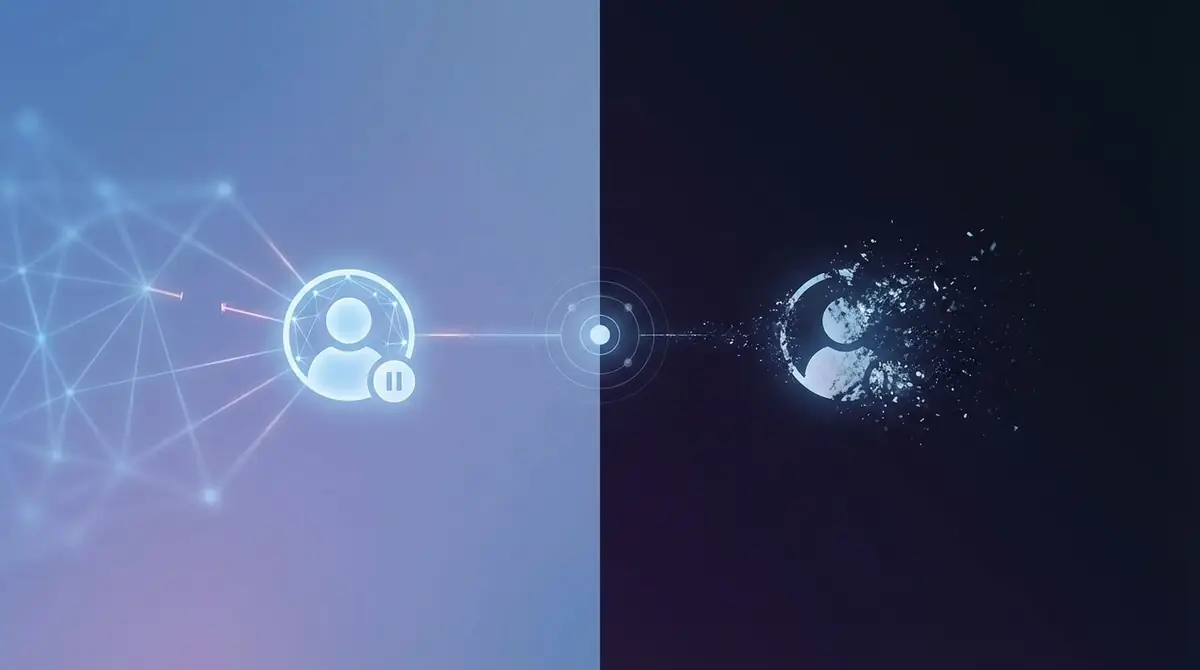
U-NEXTで最も混同しやすいのが、解約と退会の違いです。
課金を止めたいだけなら解約、データごと完全に消したいなら退会と考えると分かりやすいです。 U-NEXTヘルプ
解約=月額プラン停止(アカウントは残る)
解約は、月額プランなどの月額サービスの課金を止める手続きです。
公式では、解約後もアカウントは残り、購入済み作品の視聴、保有ポイントの利用、レンタル作品の利用ができると明記されています。 U-NEXTヘルプ
再開しやすさを重視するなら、まずは解約だけで十分です。
退会=アカウント完全削除(データ全消去)
退会は、U-NEXTアカウント自体を完全に削除する手続きです。
退会するとログインできなくなり、残ポイント、残コイン、購入済み動画や書籍、レンタル中作品の権利、レコメンド情報なども失われます。 U-NEXTヘルプ
しかも取り消しはできないため、不要でない限り急いで実施する必要はありません。 U-NEXTヘルプ
どちらを選ぶべき?判断基準
しばらく使わないだけなら解約、二度と使わず、データも残したくないなら退会が向いています。
ポイントや購入済み作品が少しでも残っているなら、まず解約にとどめるのが損をしにくい選択です。 U-NEXTヘルプ U-NEXTヘルプ
U-NEXT無料トライアル中の解約方法と注意点
無料トライアル中も、通常契約と同じ手順で解約できます。
ただし、無料期間を1日でも過ぎると料金発生につながるため、終了日の把握が重要です。 Appliv TOPICS
無料期間中に解約すれば月額料金はかからない(ただし、レンタル作品や購入作品などの有料商品は別途請求される)
無料トライアル期間内に正しく解約できれば、月額料金はかかりません。
BIGLOBEの案内でも、初回申込日から31日以内の無料期間中に解約した場合は追加料金が発生しない前提で説明されています。 U-NEXT for BIGLOBE
ただし、無料期間中の解約は即時利用停止になるケースがあるため、見たい作品が残っているならタイミングを見極めましょう。 Appliv TOPICS U-NEXT for BIGLOBE
解約のタイムリミットは『無料期間終了日まで』。無料期間最終日まで視聴したい場合は、最終日に解約する
請求を避けたいなら、終了日当日ぎりぎりではなく、前日までに手続きするのが安全です。
Applivでは無料トライアルは登録日を含めて31日間で、1日でも過ぎると1か月分の料金が発生すると解説しています。 Appliv TOPICS
深夜の操作忘れを防ぐためにも、カレンダーやリマインダーで終了予定日を控えておくと安心です。
無料トライアル中の解約手順(通常解約と同じ)
無料トライアルだからといって、特別なメニューはありません。
契約経路がWebならU-NEXTのWebサイト、AppleならApple、GoogleならGoogle Play、AmazonならAmazonで通常どおり解約します。 U-NEXTヘルプ Appliv TOPICS
アプリ削除だけでは解約にならない点も通常契約と同じです。
U-NEXTは電話で解約できる?問い合わせ先一覧
結論として、U-NEXTは電話で問い合わせはできても、解約手続き自体は原則としてWebや各ストア管理画面で行います。
解約が分からない場合も、まずは自分の契約経路に合った公式案内へ進むのが最短です。 U-NEXTヘルプ
U-NEXTカスタマーセンターの電話番号と受付時間
U-NEXT公式の問い合わせ窓口ページには、U-NEXTカスタマーセンターの電話番号『0570-064-996』、受付時間『11:00〜19:00』の記載があります。
Applivでも、最新の電話番号は公式の問い合わせ窓口ページで確認するよう案内しています。 Appliv TOPICS
そのため、番号を探すときは古いブログではなく、必ず公式窓口の最新表示を確認してください。
電話で解約手続きはできない(問い合わせのみ)
Apple ID課金の公式案内では、問い合わせをしても解約は受け付けられないと明記されています。
つまり、電話や問い合わせ窓口は不明点の確認用であり、実際の解約はWeb、Apple、Google、Amazonの各管理画面で自分で行う必要があります。 U-NEXTヘルプ U-NEXTヘルプ
チャットサポートの利用方法
検証済み情報源ではチャットの詳細手順までは確認できませんでしたが、問い合わせ導線としては公式ヘルプセンターや問い合わせフォームの利用が案内されています。
Applivでも、急ぎでない場合は問い合わせフォームから連絡し、メール回答を受ける方法が紹介されています。 Appliv TOPICS
チャットやフォームを使う際も、契約経路、請求元、ログインメールアドレスを手元に用意しておくと対応がスムーズです。
【補足】U-NEXT解約後に退会(アカウント削除)する手順
アカウント削除は、月額プランの解約が終わった後に実施します。
月額サービスが継続中のままでは退会できないため、先に解約を完了させることが必須です。 U-NEXTヘルプ
退会するとすべてのデータが消去される
退会では、単にログインできなくなるだけではありません。
残ポイント、残コイン、購入済み動画や書籍、レンタル中作品、レコメンド情報、会員向け案内なども失われます。 U-NEXTヘルプ
一度削除すると取り消せないため、少しでも迷うなら退会は保留にするのがおすすめです。
退会手続きの流れ(解約完了後に実施)
退会は、Web版U-NEXTへメインアカウントでログインし、『アカウント・契約』から『契約内容の確認・解約』へ進み、画面最下部の削除項目から行います。 U-NEXTヘルプ
Apple ID、Google Play、Amazon定期購入で使っていた場合は、月額プランのキャンセル処理後、更新予定日以降になってから削除項目が表示される案内です。 U-NEXTヘルプ
U-NEXT解約に関するよくある質問
最後に、解約前後で特に質問が多いポイントをQ&A形式で整理します。
Q. 解約したのに請求が来たのはなぜ?
A: 最も多い原因は、アプリ削除だけで正式な解約が完了していないケースです。もう1つは、Apple ID、Google Play、Amazon経由で解約後も更新日まで契約が有効なケースです。請求元がU-NEXT、Apple、Google、Amazonのどれかを確認し、契約状態を再チェックしてください。 U-NEXTヘルプ U-NEXTヘルプ U-NEXTヘルプ
Q. 解約後に再契約したら無料トライアルは使える?
A: 無料特典は初回限定の扱いが一般的で、BIGLOBEの案内では再申込時に31日間無料は適用されないと明記されています。無料トライアル狙いでの再契約は期待しないほうが安全です。 U-NEXT for BIGLOBE
Q. 月の途中で解約したら日割りで返金される?
A: 日割り返金は基本的にありません。U-NEXT公式でも料金は月単位で発生すると案内されており、BIGLOBEでも月途中解約でもその月の料金がかかると説明されています。 U-NEXTヘルプ U-NEXT for BIGLOBE
Q. 解約手続き後すぐに見れなくなる?
A: Web契約は手続き後すぐ、または24時間以内に見放題が停止する案内です。一方でApple ID、Google Play、Amazon経由は更新日まで利用できるため、契約経路で大きく異なります。 U-NEXTヘルプ U-NEXTヘルプ U-NEXTヘルプ U-NEXTヘルプ
Q. 解約理由を聞かれたら何を選べばいい?
A: Google Playでは解約事由の選択が必要ですが、内容によって解約可否が変わる案内はありません。該当するものを選べば問題なく、選択しないと『次へ』が有効にならない仕様です。 U-NEXTヘルプ
まとめ|U-NEXT解約は契約経路の確認から始めよう
U-NEXTを確実に解約するコツは、最初に契約経路を確認することです。
アプリ削除やログアウトだけでは解約にならないWeb契約はU-NEXTサイト、AppleはApple、GoogleはGoogle Play、AmazonはAmazonで解約するWeb契約は解約後すぐ停止しやすく、Apple、Google、Amazonは更新日まで使えるポイントや購入済み作品を残したいなら、退会ではなく解約にとどめる解約後は契約一覧や請求履歴で完了確認をする
迷ったら、まずはU-NEXTの契約内容確認画面を開き、自分の請求元と案内先を確認してから手続きしましょう。 U-NEXTヘルプ U-NEXTヘルプ




コメント