
U-NEXTをテレビで見たいけれど、『何を買えばいいのかわからない』『自分のテレビで本当に見られるのか不安』と悩んでいませんか。この記事では、初心者でも迷わない5つの視聴方法を比較し、必要な機器、設定手順、映らないときの対処法まで順番に解説します。読み終えるころには、あなたに合う方法がはっきりわかります。
【結論】U-NEXTをテレビで見るならFire TV Stick 4K Maxが最適
結論から言うと、最も失敗しにくい方法はFire TV Stick 4K Maxです。
理由は、テレビのHDMI端子に挿してWi-Fiにつなぎ、U-NEXTアプリにログインするだけで始められるからです。
U-NEXT公式ヘルプでも、テレビ接続用デバイスとしてAmazon Fire TVシリーズが案内されています。
専用リモコンで操作できるため、スマホの画面を映す方法より扱いやすく、家族でも使いやすい点が強みです。
U-NEXT公式ヘルプでもFire TV Stick 4K Maxは対応デバイスとして紹介されています。
おすすめの理由と必要な費用
Fire TV Stick 4K Maxがおすすめな理由は、手軽さ、安定性、操作性の3つが揃っているからです。
PreBellの記事でも、テレビに挿すだけで環境を作りやすく、専用リモコンで早送り操作もしやすい点が評価されています。
費用は本体代が中心で、すでにHDMI端子付きテレビとWi-Fiがあれば、追加出費は最小限で済みます。
スマホ接続のように毎回ケーブルを差し替える手間が少なく、4K対応テレビとの相性も良い方法です。
参考情報:PreBellの解説では、低コストで導入しやすい方法としてFire TV Stickが紹介されています。
10分で視聴開始できる準備物リスト
準備物は多くありません。
事前にそろえておけば、初期設定から視聴開始まで10分前後で進めやすくなります。
HDMI端子があるテレビFire TV Stick 4K Max本体安定したWi-Fi環境AmazonアカウントU-NEXTのログイン情報
テレビ裏に端子があるか、Wi-Fiのパスワードがすぐわかるかを先に確認しておくと、途中で止まりにくいです。
U-NEXTをテレビで見る5つの方法を一覧で比較
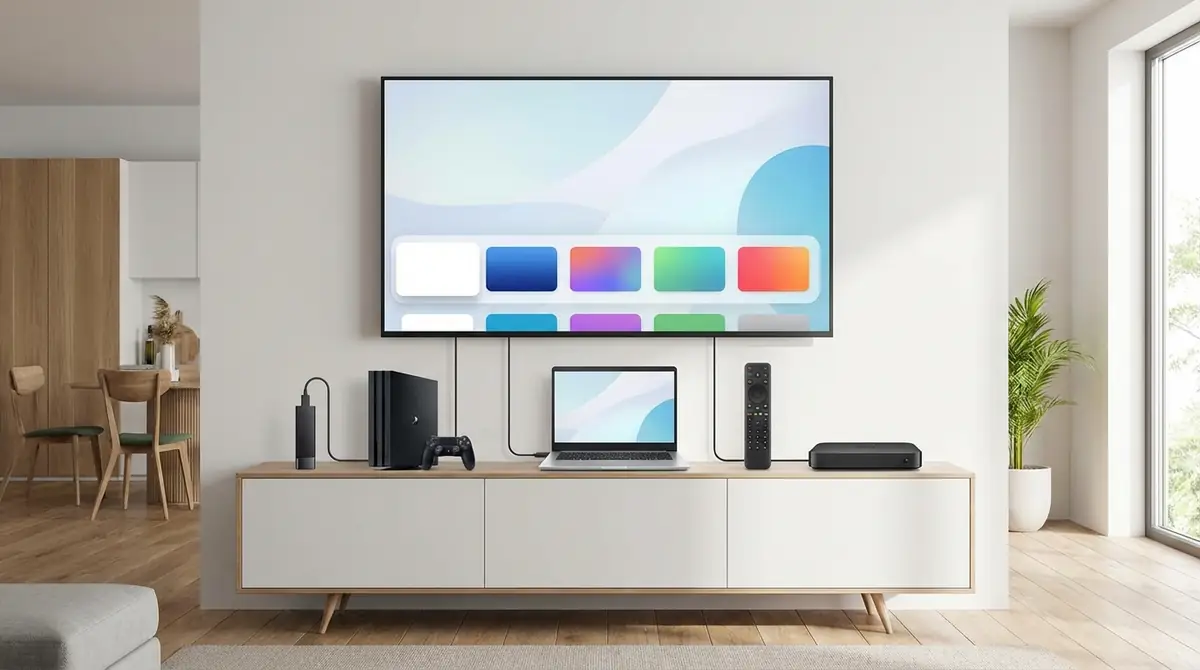
U-NEXTをテレビで見る方法は1つではありません。
追加機器を使う方法、テレビ単体で見る方法、手持ちのゲーム機を使う方法など、状況によって最適解が変わります。
ここでは、初心者が選びやすい5つに絞って、費用、画質、設定の簡単さを比較します。
方法①:Fire TV Stick(最もおすすめ)
最もバランスが良いのはFire TV Stickです。
テレビのHDMI端子に接続し、初期設定後にU-NEXTアプリを入れるだけなので、追加機器の中では最も迷いにくい方法です。
U-NEXT公式ヘルプでも、Fire TVシリーズはテレビ接続用デバイスとして案内されています。
画質、操作性、導入しやすさの総合点が高く、初めてならまずこの方法から検討すれば大きく外しません。
方法②:Chromecast with Google TV
Google系の機器に慣れているなら、Chromecast with Google TVも有力です。
U-NEXT公式ヘルプではChromecastとChromecast with Google TVが対応デバイスとして案内されています。
スマホからキャストできるため、普段からAndroidスマホを使う人には相性が良いです。
ただし、作品選択や接続状態がスマホ側に影響されやすいので、家族共用ならFire TV Stickのほうが扱いやすい場面があります。
方法③:スマートテレビの内蔵アプリ
対応するスマートテレビを持っているなら、追加機器なしで見られる方法が最も手軽です。
U-NEXT公式ヘルプでは、U-NEXT対応テレビであればテレビ上のアプリで再生できると案内されています。
リモコンだけで完結し、配線も増えません。
一方で、テレビの年式や機種によってはアプリの動作差があるため、購入前や設定前に対応状況の確認が重要です。
方法④:ゲーム機(PS4/PS5/Xbox)
すでにゲーム機を持っているなら、追加費用を抑えてテレビ視聴できます。
U-NEXT公式のライブ配信向け案内では、PlayStation®4とPlayStation®5が接続デバイスとして紹介されています。
そのため、まずはPS4とPS5を基準に考えるのが安全です。
Xboxで見たい場合は、購入前ではなく、現在使っている本体でアプリ提供状況を確認してから選ぶと失敗しにくいです。
方法⑤:HDMIケーブルでスマホ・PCを接続
とにかく今ある機器で映したいなら、HDMIケーブル接続が現実的です。
U-NEXT公式ヘルプでも、スマホ、タブレット、パソコンの画面をテレビへ表示させる方法が案内されています。
追加端末を買わずに始めやすい反面、接続中はスマホやPCを自由に使いにくい点が弱みです。
また、4Kで安定視聴したい場合は、テレビ側の端子規格も確認しておく必要があります。
【比較表】価格・画質・手軽さで選ぶベストな方法
一目で比較したい人向けに、主要ポイントを表にまとめます。
方法費用感画質手軽さ向いている人Fire TV Stick本体代のみ高いとても高い初心者全般Chromecast本体代のみ高い高いGoogle系に慣れた人スマートテレビ追加費用なし高い最も高い対応機種を持つ人ゲーム機追加費用なし高い普通PS4やPS5所有者HDMI接続ケーブル代中心環境次第低い今ある端末で試したい人
迷ったら、専用リモコンがあり、設定も単純なFire TV Stickを選ぶと失敗しにくいです。
あなたに最適な方法がわかる診断チャート
短時間で決めたい人は、次の順で考えると選びやすいです。
対応スマートテレビを持っている → 内蔵アプリ追加機器を買ってもよい → Fire TV StickGoogleサービス中心で使う → ChromecastPS4やPS5をすでに持っている → ゲーム機まずは手元の端末で試したい → HDMI接続
最終的に、家族で使うか、一人で使うかでも最適解は変わります。
共有前提なら、誰でも同じ操作ができるFire TV Stickかスマートテレビが有利です。
U-NEXTをテレビで見るために必要な環境
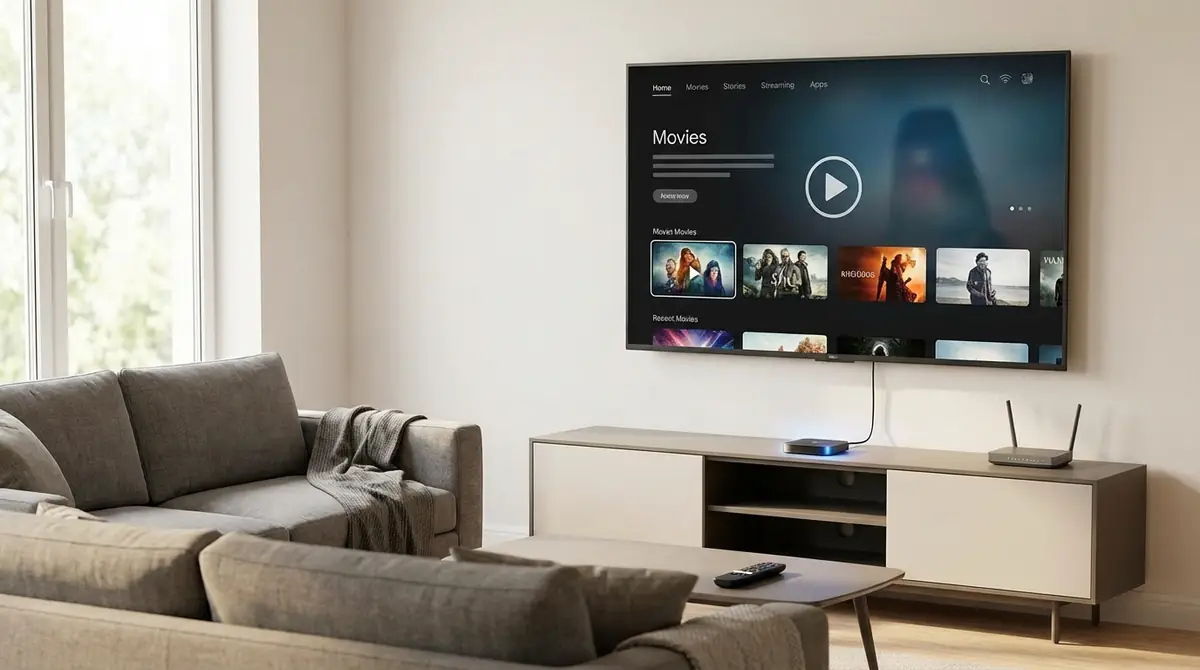
どの方法を選んでも、最低限そろえるべき条件があります。
特に大切なのは、インターネット回線の安定性と、テレビ側の接続端子です。
ここを確認せずに機器だけ買うと、『設定できたのに止まる』『そもそも挿せない』という失敗につながります。
インターネット回線の推奨速度
快適に視聴するには、速度そのものよりも安定して通信できるかが重要です。
映画やドラマをフルHDで見るなら、家庭用Wi-Fiで途切れにくい状態を目指しましょう。
4K視聴を考えるなら、時間帯によって速度が落ちないかも確認したいところです。
Wi-Fiルーターが古い、テレビから遠い、同時接続が多いという3点があると、画質低下や停止が起こりやすくなります。
テレビのHDMI端子を確認する方法
追加機器を使うなら、まずテレビ背面か側面のHDMI端子を見てください。
Fire TV Stick、Chromecast、ゲーム機、HDMIケーブル接続は、いずれもHDMI端子が基本です。
古いテレビでは端子がない場合もあるため、購入前の確認は必須です。
4Kで見たい場合は、端子数だけでなく、4KやHDCP2.2対応かも確認しておくと安心です。
Fire TV StickでU-NEXTを見る設定手順【図解付き】
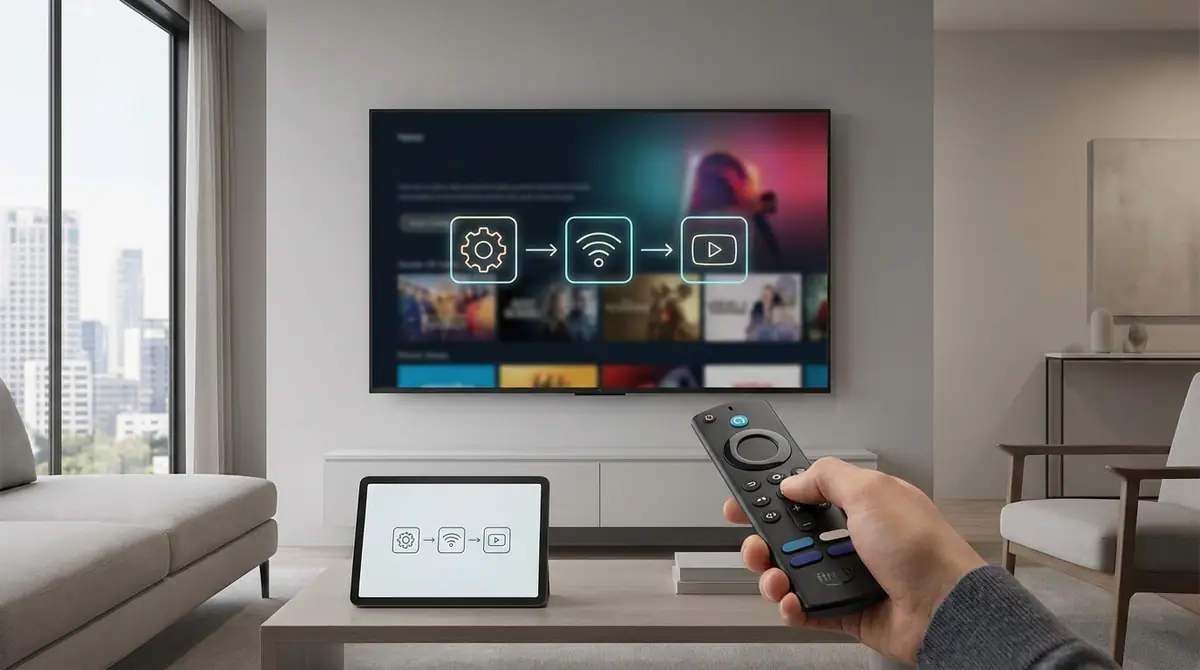
Fire TV Stickの設定は、順番どおり進めれば難しくありません。
PreBellでも、HDMI接続、電源接続、Amazonアカウント設定、U-NEXTアプリ導入の流れが紹介されています。
ここでは初心者向けに、つまずきやすいポイントも補いながら3ステップで整理します。
ステップ1:Fire TV Stickをテレビに接続
最初に、本体をテレビのHDMI端子へ挿します。
端子位置が狭い場合は、付属の延長ケーブルを使うと設置しやすくなります。
その後、USBケーブルと電源アダプタをつなぎ、テレビの入力切替を接続したHDMI番号へ合わせます。
画面が切り替われば、物理接続は完了です。
ステップ2:Wi-Fi設定とAmazonアカウント登録
次に、画面の案内に沿ってWi-Fiへ接続します。
Wi-Fiパスワード入力後、Amazonアカウントでサインインすれば初期設定の大半は終わります。
この段階でソフト更新が入る場合があるため、数分待つことがあります。
家族の共有テレビで使うなら、誰のAmazonアカウントで管理するかを先に決めておくと後で混乱しません。
ステップ3:U-NEXTアプリをダウンロードしてログイン
ホーム画面からアプリ検索を開き、U-NEXTをインストールします。
起動後は、既存アカウントでログインするか、新規登録を進めれば視聴開始です。
すでにスマホでU-NEXTを使っているなら、同じアカウントで入るだけで視聴履歴を引き継げます。
ログイン後に作品が再生できれば、設定は完了です。
Fire TV Stickで映らないときの対処法
映らないときは、故障よりも接続順や入力切替のミスが多いです。
まず、テレビの入力が正しいHDMI番号か、電源アダプタがしっかり刺さっているかを確認してください。
次に、Wi-Fi再接続、Fire TV Stickの再起動、U-NEXTアプリの再起動を順に試します。
それでも改善しない場合は、別のHDMI端子へ差し替えると解決することがあります。
ChromecastでU-NEXTをテレビに映す設定手順
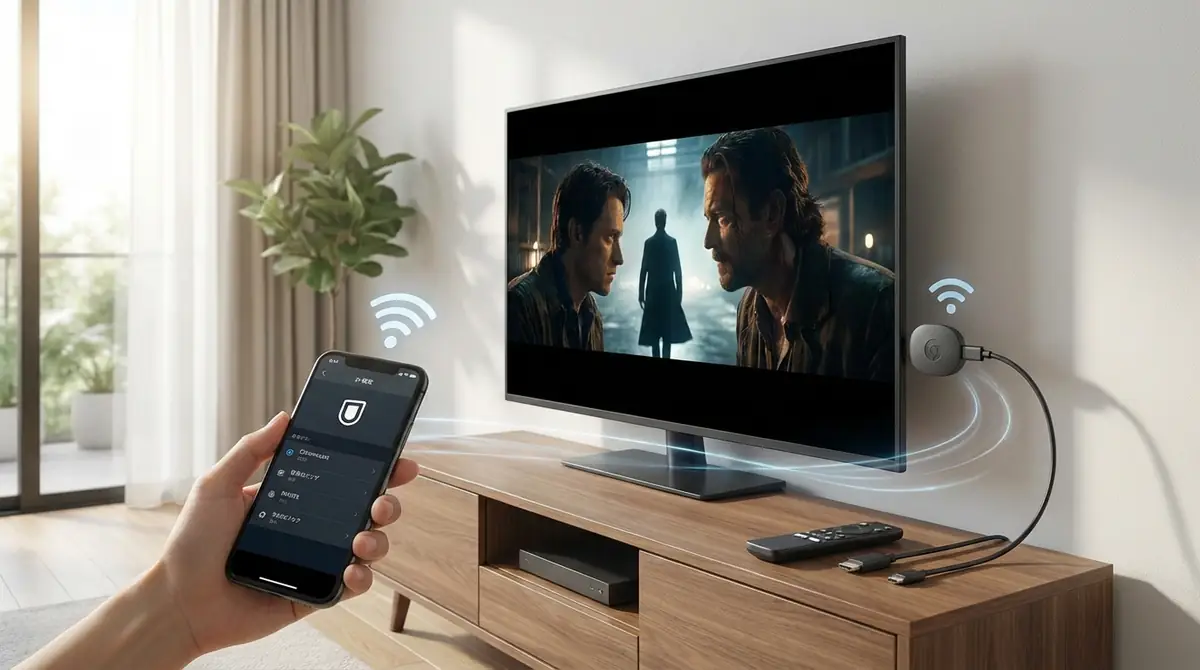
Chromecastは、スマホ操作に慣れている人ほど使いやすい方法です。
U-NEXT公式ヘルプでは、ChromecastとChromecast with Google TVが対応デバイスとして案内されています。
スマホ側から作品を選び、そのままテレビへ送るイメージで使うと理解しやすいです。
スマホからキャストする5つのステップ
流れは大きく5段階です。
ChromecastをテレビのHDMI端子へ接続するWi-Fiを設定するスマホを同じWi-Fiに接続するU-NEXTアプリで作品ページを開くキャストアイコンを押してテレビを選ぶ
同じネットワークに接続されていないとテレビ名が表示されないため、最初はここを重点的に確認してください。
接続後は、再生や停止をスマホから操作できます。
Chromecastで映らないときの対処法
映らない場合は、スマホとChromecastが別のWi-Fiに接続されていることが多いです。
まず両方を同じSSIDへ合わせ、U-NEXTアプリを再起動してください。
テレビに何も映らないときは、HDMI入力切替と電源供給も確認します。
一時的な不調なら、Chromecast本体とスマホを再起動するだけで改善することがあります。
スマートテレビでU-NEXTを見る方法と対応機種
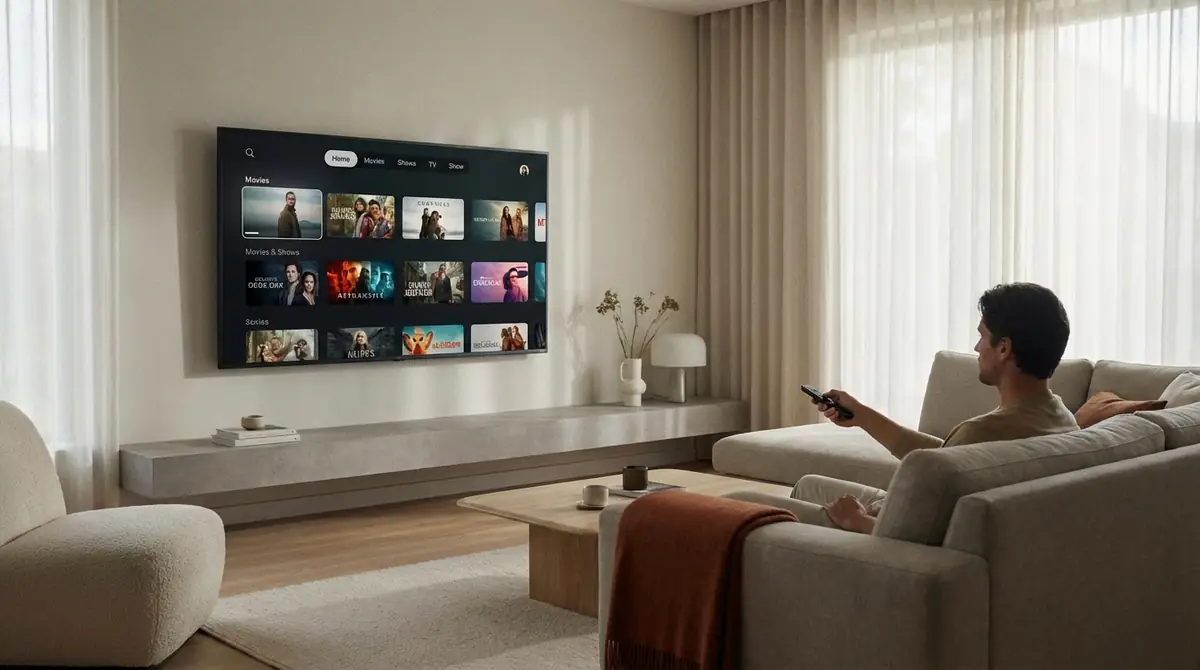
対応するスマートテレビなら、追加機器なしで視聴できるのが最大の魅力です。
U-NEXT公式ヘルプでも、対応テレビであればテレビ上のU-NEXTアプリで再生できると案内されています。
購入済みのテレビで使えるなら、最も配線が少なく、部屋もすっきりします。
U-NEXT対応スマートテレビ一覧【メーカー別】
公式ヘルプでは『U-NEXT対応テレビ』という案内があり、主要メーカーの対応モデルが前提になっています。
各解説記事では、ソニー、東芝、シャープ、パナソニックなどの対応例が整理されています。
ただし、同じメーカーでも年式やOSで利用可否が変わるため、メーカー名だけで判断しないことが大切です。
対応可否は、テレビのアプリ一覧とU-NEXTの案内画面を両方確認すると確実です。
アプリのインストールとログイン手順
テレビのアプリストアからU-NEXTを探してインストールし、ログインすれば視聴できます。
U-NEXT公式では、スマホを使って二次元コードで簡単ログインする方法も案内されています。
テレビで長いメールアドレスやパスワードを打ちたくない人には、この方法が特に便利です。
対応テレビへ簡単にログインする公式手順を使えば、入力の手間を大きく減らせます。
ゲーム機(PS4/PS5/Xbox)でU-NEXTを見る方法
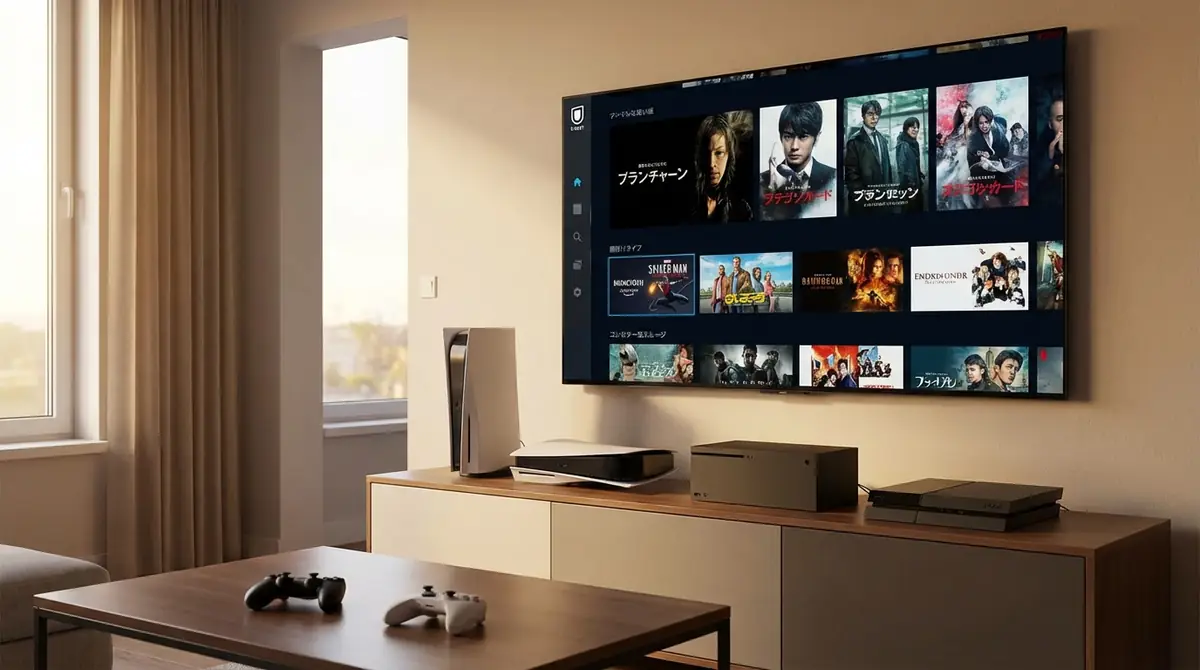
ゲーム機を持っている人は、追加機器を買わずにテレビ視聴できる可能性があります。
特にU-NEXT公式の案内で確認しやすいのはPS4とPS5です。
すでにリビングで使っている本体があるなら、初期費用を抑えられる方法として有力です。
対応ゲーム機一覧(Nintendo Switchは非対応)
2026年3月時点で、U-NEXT公式のテレビ向け案内で確認しやすいゲーム機はPlayStation®4とPlayStation®5です。
Nintendo Switchは公式案内の対象に含まれていません。
そのため、テレビで確実に見たいなら、まずPS4かPS5を前提に考えるのが安全です。
Xboxは機種やアプリ提供状況の確認を先に行い、使えるかを個別に判断しましょう。
アプリのダウンロードと視聴手順
基本の流れは、ゲーム機のストアでU-NEXTアプリを探し、インストールしてログインするだけです。
ゲーム機はすでにテレビへ接続済みのことが多いため、設定時間を短縮しやすいです。
ただし、U-NEXTを見るためだけに新しくゲーム機を買うのは、費用面ではおすすめしにくい方法です。
既に持っている人向けの活用法として考えると満足度が高くなります。
HDMIケーブルでスマホ・PCからU-NEXTをテレビに映す方法
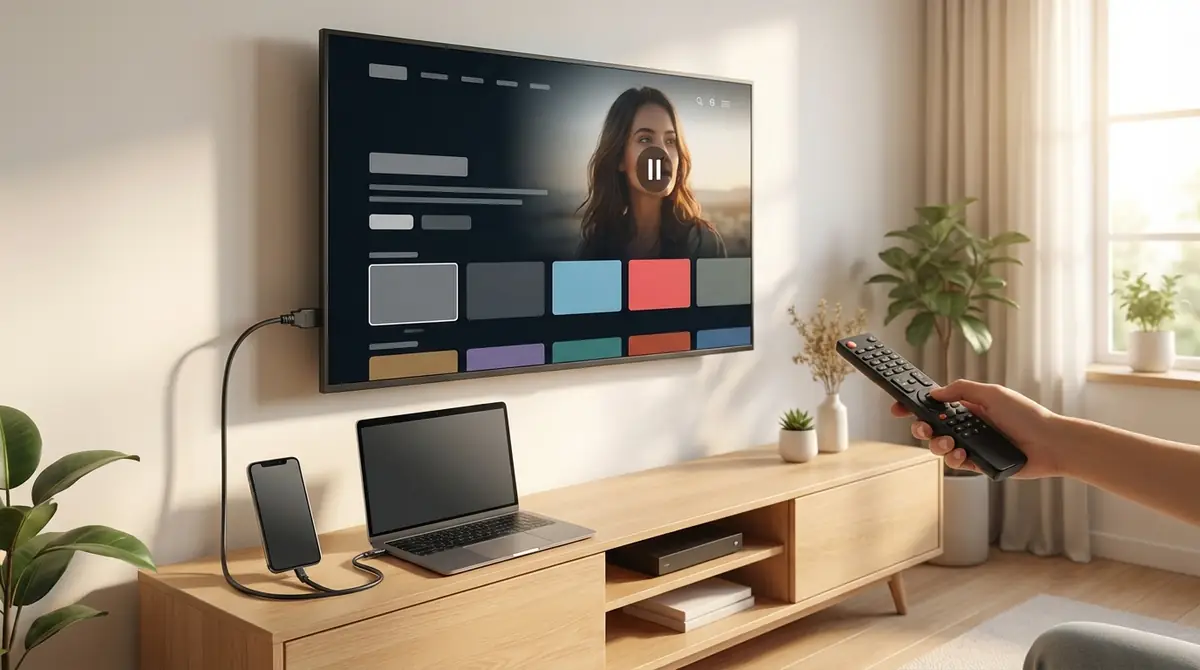
今ある端末だけで始めたいなら、有線接続はわかりやすい方法です。
スマホやPCの画面をそのままテレビへ出力するので、設定概念がシンプルです。
一方で、接続端子の相性や変換アダプタの有無が結果を左右します。
iPhone・Android・PC別の必要ケーブル
iPhoneならLightningまたはUSB-Cに対応した変換アダプタ、AndroidならUSB-C系アダプタ、PCならHDMIケーブル直結が基本です。
テレビ側には空きHDMI端子が必要です。
端末側の出力規格が合わないと映らないため、購入前に差込口の形を必ず確認してください。
4K視聴を狙う場合は、ケーブルやアダプタだけでなく、HDCP2.2対応も確認しておくと安心です。
有線接続のメリット・デメリット
有線接続のメリットは、追加端末を買わなくても始めやすい点です。
通信が安定しやすく、Wi-Fi相性問題も起こりにくくなります。
反対に、接続中はスマホやPCを自由に操作しにくく、配線が目立つ点はデメリットです。
短期利用やお試しには便利ですが、毎日使うならFire TV Stickなどの専用機のほうが快適です。
U-NEXTがテレビで映らないときのトラブル対処法
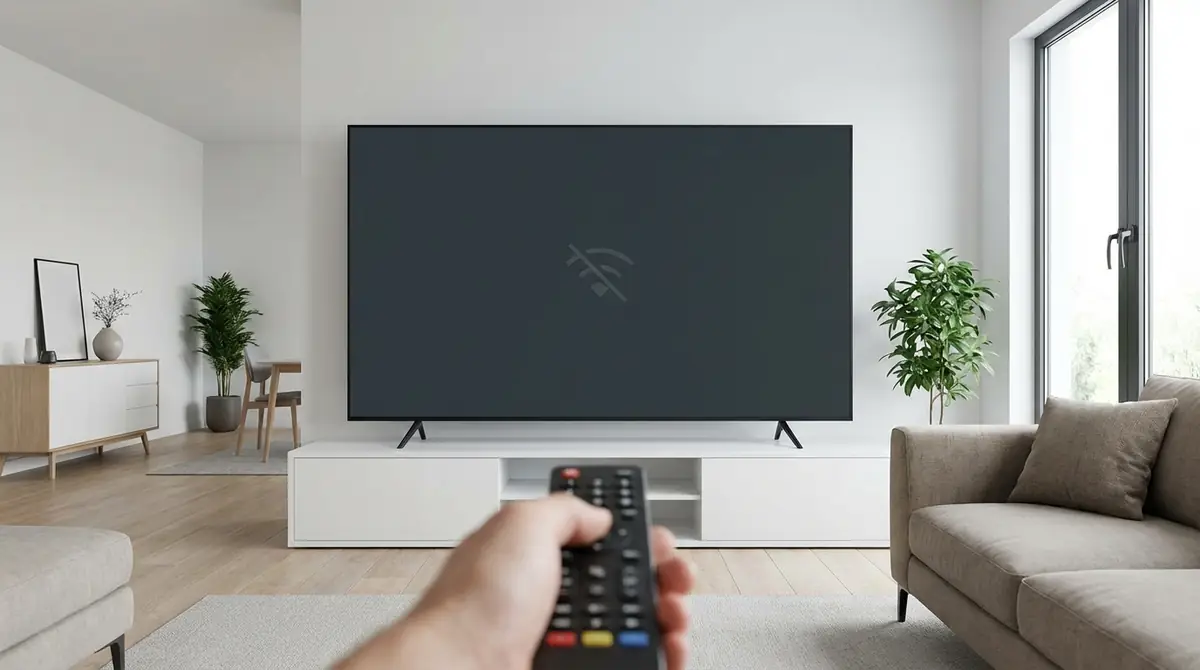
テレビで見られないときは、回線、入力切替、アプリ不具合のどれかに絞られることが多いです。
焦って機器を買い替える前に、症状別に確認すれば改善できるケースが少なくありません。
ここでは、問い合わせ前に試したい基本対処をまとめます。
画面が真っ暗・映像が出ないときの確認ポイント
真っ暗な場合は、まずテレビ入力が合っているか確認してください。
次に、HDMIケーブルや接続機器の差し込み直し、別端子への変更を試します。
Fire TV StickやChromecastなら、電源不足で起動しないこともあるため、付属アダプタ利用が基本です。
それでもだめなら、本体再起動とアプリ再起動を順番に行いましょう。
音が出ないときの対処法
映像は出るのに音が出ないときは、テレビ側の音量設定とミュートを最初に確認します。
次に、接続先がサウンドバーやAVアンプ経由なら、出力先設定がずれていないかを見ます。
ゲーム機やPC接続では、映像はテレビ、音声は別機器へ出ていることがあります。
一度接続を外して挿し直すだけで直ることも多いので、簡単なところから試してください。
画質が悪い・止まるときの改善方法
画質低下や再生停止の主因は、回線の不安定さです。
Wi-Fiルーターへ近づける、電子レンジ付近を避ける、同時接続台数を減らすだけでも改善しやすくなります。
4K作品をよく見るなら、混雑時間帯の速度低下も確認したいポイントです。
改善しない場合は、有線接続や、より安定しやすい専用ストリーミング端末への切り替えも検討しましょう。
【状況別】U-NEXTをテレビで見るおすすめの方法
最適な方法は、人によって違います。
ここでは『安さ』『高画質』『設定の簡単さ』という3つの切り口から、選び方を整理します。
とにかく安く済ませたい人向け
最安を重視するなら、すでに持っている機器を使う方法が基本です。
対応スマートテレビがあるなら内蔵アプリ、PS4やPS5があるならゲーム機、ノートPCがあるならHDMI接続が候補です。
新規購入を避けられるなら、初期費用はかなり抑えられます。
ただし、毎日使う快適さまで考えると、最終的にFire TV Stickへ移行する人も少なくありません。
4K高画質で映画を楽しみたい人向け
4K重視なら、Fire TV Stick 4K Maxか4K対応スマートテレビが第一候補です。
理由は、操作が安定しやすく、リビングでの映画視聴に向いた環境を作りやすいからです。
HDMI接続でも4Kは可能ですが、端子規格やHDCP2.2対応など確認項目が増えます。
手間を減らしつつ高画質を狙うなら、専用機が有利です。
機械が苦手で設定を最小限にしたい人向け
設定をできるだけ減らしたいなら、対応スマートテレビかFire TV Stickが向いています。
スマートテレビはアプリを入れてログインするだけで済みやすく、配線も不要です。
Fire TV Stickも、画面の案内どおりに進めれば設定しやすく、家族に説明しやすいのが利点です。
スマホのキャストやHDMI接続は、慣れるまでは接続相性で迷うことがあります。
U-NEXTをテレビで見る際のよくある質問
最後に、初めての人がつまずきやすい疑問をまとめます。
短く確認したい人は、ここだけ先に読んでも全体像をつかみやすいです。
テレビで見ると追加料金はかかる?
Q. テレビで見ると追加料金はかかる?
A: U-NEXT自体の月額とは別に、テレビ視聴だけで追加料金が発生するわけではありません。必要になるのは、Fire TV StickやChromecastなど機器を買う場合の本体代です。
1つのアカウントで複数のテレビから見られる?
Q. 1つのアカウントで複数のテレビから見られる?
A: 基本的には同じアカウントで複数端末へログインできます。ただし、同時再生や家族利用の運用は契約状況で変わるため、使い方に合わせて管理すると安心です。
外出先のテレビ(ホテル・実家)でも視聴できる?
Q. 外出先のテレビでも視聴できる?
A: HDMI端子があるテレビなら、Fire TV StickやHDMI接続で見られることがあります。ただし、Wi-Fi環境やログイン管理、ホテル側の制限は事前確認が必要です。
テレビで見るとスマホより画質は良くなる?
Q. テレビで見るとスマホより画質は良くなる?
A: 画面が大きい分だけ粗さが目立つこともありますが、4K対応テレビと安定した回線があれば、映画やライブはテレビのほうが迫力を感じやすいです。
まとめ|U-NEXTをテレビで見る方法は5つ!迷ったらFire TV Stickを選ぼう
最後に要点を整理します。
最もバランスが良いのはFire TV Stick 4K Max追加機器なしなら対応スマートテレビが最も手軽PS4やPS5を持っている人はゲーム機活用もありまず試すだけならHDMI接続でも始められる映らないときは入力切替、Wi-Fi、再起動の順で確認する
迷ったら、設定の簡単さと快適さの両立がしやすいFire TV Stickから始めましょう。
公式の対応機器やログイン方法を確認したい人は、テレビ視聴の公式案内と簡単ログインの公式手順をあわせて確認すると安心です。



コメント