

Huluを家族で使いたいけれど、『何台まで同時視聴できるのか』『別々の端末で見ても大丈夫か』『子ども用の制限はどう設定するのか』と迷う人は多いはずです。この記事では、Huluの同時視聴台数、同じ作品を見るときの制限、家族共有の設定方法、エラー時の対処法までをまとめて解説します。
【結論】Huluは最大4台まで同時視聴OK|追加料金なし
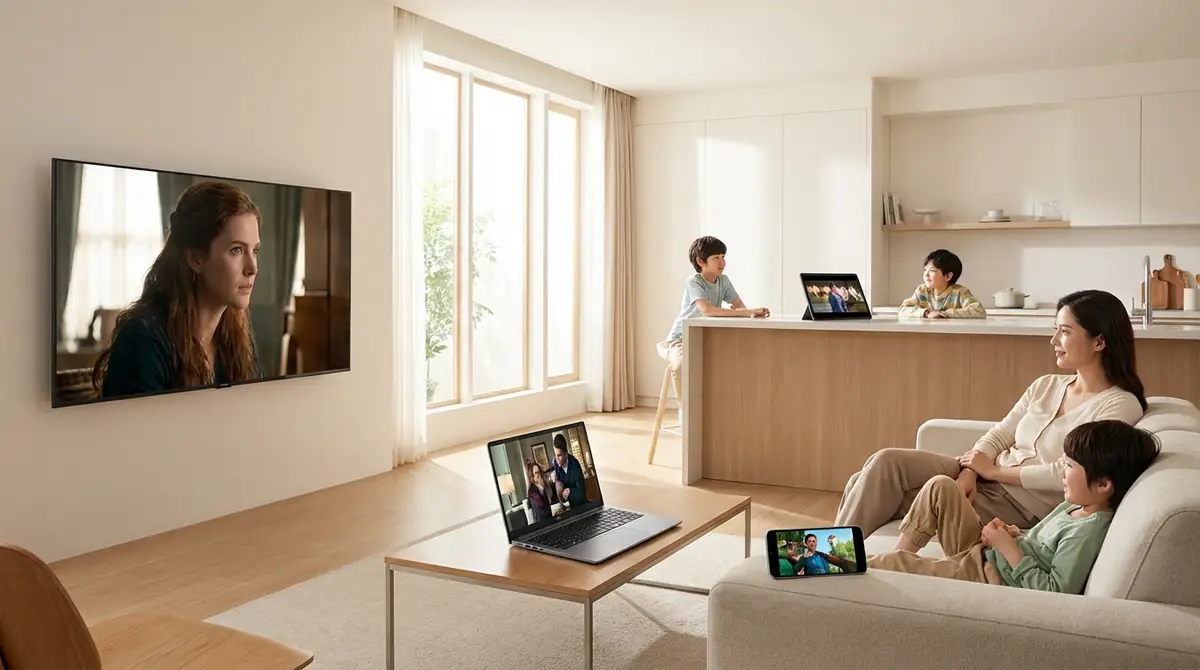
結論から言うと、Huluは1つのアカウントで最大4台まで同時視聴できます。
追加料金は不要で、同一世帯の家族ならテレビ、スマホ、タブレット、PCを組み合わせて使えます。 Hulu ヘルプセンター
月額1,026円で4台まで同時視聴できるため、2人から4人の家族で割り切って使いやすいのがHuluの強みです。 cinemacafe
ただし、同じ作品を同時に再生できるのは最大2台までで、レンタルや購入作品は同時視聴の対象外です。 Hulu ヘルプセンター
同時視聴4台の条件と基本ルール
Huluで4台同時視聴する条件は、同じアカウントでログインした端末から、対象作品を再生することです。
公式ヘルプでは、同時視聴は『世帯を同一にする方』との利用を前提に案内されています。 Hulu ヘルプセンター
そのため、同居家族での共有には向いていますが、友人や別居中の家族との共有は安全とは言えません。 https://hanasakurougo.com/hulu-simultaneous-viewing
また、同時視聴は4台まででも、同一作品は2台まで、一部作品はさらに制限ありという二重ルールがある点は見落としやすいです。 Hulu ヘルプセンター
『同時視聴』と『デバイス登録数』の違い【図解】
結論として、同時視聴は『今まさに再生している端末数』、デバイス登録は『ログインや接続管理の対象になっている端末』です。
つまり、スマホ6台やテレビ数台でログインしていても、その瞬間に再生している端末が4台以下なら視聴できます。
イメージで言うと、登録や接続管理=使う候補の端末同時視聴=今動いている端末という違いです。
不要端末の整理としてHulu公式で案内されているのは、主にWebサイトの『ダウンロード管理』からダウンロード利用端末を解除する方法です。『視聴機器の接続』はテレビなどをログインさせる際の導線として使われます。
ダウンロード視聴は同時視聴にカウントされない
実用面では、ダウンロード済み作品のオフライン再生を使うと、ストリーミングの同時再生枠を圧迫しにくいと考えられています。
実際に解説記事でも、4台を超えて見たい場面ではオフライン再生を活用する方法が紹介されています。 VOD STREAM
たとえば、外出中の子どもがスマホでダウンロード済み作品を見る一方で、自宅では3人がストリーミング再生する、といった使い分けです。
ただし、作品ごとにダウンロード可否や端末条件が異なるため、事前に再生確認をしておくと失敗しにくいです。 VOD STREAM
Huluで同時視聴できないときの原因と対処法
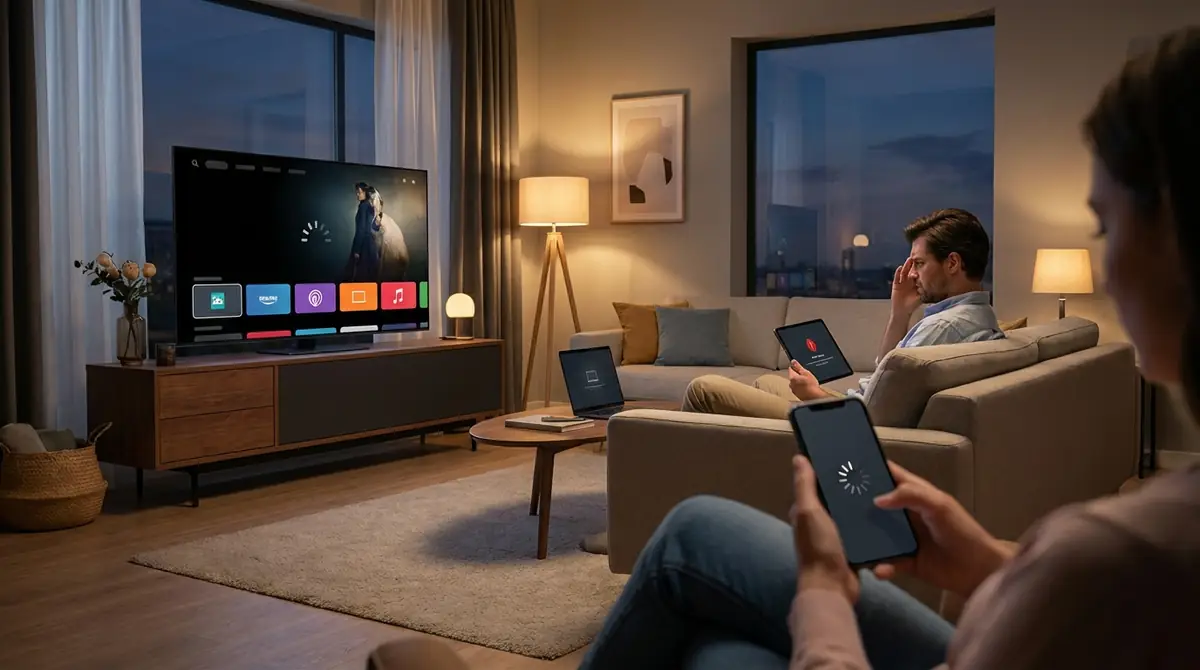
Huluで急に同時視聴できなくなった場合は、契約トラブルよりも台数超過や端末側の状態が原因であることが多いです。
とくに家族で複数端末を使っていると、見終わったテレビやタブレットで再生が残っているだけでも上限エラーが出ます。
あわてて再契約する必要はなく、まずは再生中端末の整理とアプリの再起動から試すのが近道です。
『同時に視聴できる上限を超えています』エラーが出る原因
このエラーの主因は、同時視聴4台の上限に達していることです。
家族の誰かが別室のテレビで再生したままにしていたり、スマホでバックグラウンド再生が残っていたりすると、本人は見ていないつもりでも1台として数えられます。
さらに、同じ作品を3台目で再生しようとした場合も、全体では4台以内でも制限に引っかかります。 Hulu ヘルプセンター
一部作品には独自の同時視聴制限もあるため、台数に余裕があっても再生できないケースがあります。 Hulu ヘルプセンター
今すぐ試せる解決手順3ステップ
最短で解決したいなら、手順は3つだけです。
家族全員に再生停止を依頼する視聴中端末でアプリやブラウザを完全終了する再度1台ずつ順番に再生する
これで改善しない場合は、アプリ更新、通信状態の確認、低電力モードの解除も試す価値があります。 VOD STREAM
特にスマホでは、低電力モードや他アプリの多重起動がダウンロードや再生の不安定さにつながるため、端末状態の見直しが有効です。 VOD STREAM
デバイス管理画面で不要な端末を削除する方法
ログイン端末が多すぎて状況を把握できないなら、アカウント画面から不要端末を削除しましょう。
ダウンロード利用端末を解除する場合、Hulu公式ではアプリではなくWebサイトにログインし、右上メニューの『ダウンロード管理』から対象機器を選んで解除するよう案内しています。
機種変更後の古いスマホや、旅行先で一時的に使ったテレビ端末が残っていると、共有管理が一気にわかりにくくなります。
月に1回でも端末一覧を見直せば、エラー予防とセキュリティ対策を同時に進められます。
家族でHuluを共有するための設定方法

家族共有を快適にするコツは、全員で1つのプロフィールを使い回さないことです。
プロフィールを分ければ、視聴履歴、おすすめ、続きから再生が個別に管理され、家族間の干渉をかなり減らせます。
さらに、PINやキッズ設定を組み合わせると、プライバシー保護と年齢制限の両方をカバーできます。 アプリオ
プロフィールは最大6つまで作成可能
Huluでは、オーナーを含めて最大6つまでプロフィールを作成できます。 アプリオ
4人家族なら1人1プロフィールに加えて、予備用やキッズ用も作りやすいため、共有しやすさは十分です。
プロフィールを分ける最大のメリットは、家族それぞれの視聴履歴やおすすめ表示が混ざらないことです。
ホラー好きの親とアニメ中心の子どもで好みが違っても、ホーム画面が乱れにくくなります。
プロフィール追加の手順【画像付き3ステップ】
プロフィール追加は、スマホアプリなら数分で終わります。
手順は、スマホアプリのホーム画面右下にある『アカウント』を開き、『プロフィール管理』→『プロフィールを追加する』から必要事項を入力して保存します。
名前や生年月日を入れるだけで作成できるため、家族全員分をまとめて設定しておくと後が楽です。
最初の共有設定でここまで済ませておけば、あとから履歴が混ざって作り直す手間を減らせます。
暗証番号(PIN)でプロフィールをロックする方法
見られたくない視聴履歴やマイリストがあるなら、PIN設定を有効にするのが有効です。
プロフィール作成または編集画面で『暗証番号を設定する』をオンにし、4桁の番号を入れて保存すると、該当プロフィールに鍵マークが付きます。 アプリオ
これにより、子どもが親プロフィールを開いて作品を再生したり、家族がうっかり別人のプロフィールを使ったりするのを防ぎやすくなります。
プライバシーを守りたい家庭では、オーナー用プロフィールだけでもPINを設定しておくと安心です。
キッズプロフィールで視聴制限を設定する
小さな子どもがいる家庭では、通常プロフィールではなくキッズプロフィールを作るのが基本です。
プロフィール作成時に12歳未満の生年月日を設定すると、ペアレンタルコントロールが有効になり、キッズ向け作品中心の表示になります。 アプリオ
大人向け作品の混在を減らせるため、子どもがトップ画面から刺激の強いタイトルを見てしまう心配を抑えられます。
家族共有では、まず子ども用プロフィールを独立させることが、安全面でも操作面でも最も効果的です。
Huluと他社VODの同時視聴台数を比較

同時視聴だけで選ぶなら、Huluはかなりバランスの良い立ち位置です。
月額1,026円で4台まで対応するため、台数と料金のバランスを重視する家庭には向いています。 cinemacafe
一方で、最安料金や作品数、オリジナル作品重視なら、他サービスのほうが合う場合もあります。
主要5サービスの同時視聴台数・料金比較表
主要5サービスを比較すると、Huluは高すぎず安すぎず、4台対応の使いやすさが目立ちます。
サービス同時視聴月額料金Hulu4台1,026円U-NEXT4台2,189円Lemino4台990円ABEMAプレミアム1台から2台580円から1,080円Amazonプライム・ビデオ3台600円 cinemacafe
4人前後で使うならHulu、作品数重視ならU-NEXT、月額を抑えたいならAmazonプライム・ビデオやLeminoという見方がしやすいです。
ただし、同時視聴台数だけでなく、見たい作品の有無と使い方まで含めて選ぶのが失敗しないコツです。
Huluの同時視聴が向いている家族・向いていない家族
Huluが向いているのは、同居家族2人から4人で別々の作品を見たい家庭です。
プロフィールを最大6つまで分けられ、PINやキッズ設定も使えるため、家族共有の実用性は高めです。 アプリオ
逆に向いていないのは、別居家族や友人と共有したい人、または同時視聴よりも最安料金や特定サービスの独占作品を優先したい人です。 https://hanasakurougo.com/hulu-simultaneous-viewing
4人家族で日本テレビ系番組や海外ドラマをよく見るなら、Huluはかなり使いやすい候補になります。 cinemacafe
Hulu同時視聴に関するよくある質問

同じ作品を家族で同時に見られる?
A: はい、見られます。
ただし、同じ作品を同時に再生できるのは最大2台までです。 Hulu ヘルプセンター
3台目で同じ映画やドラマを再生しようとすると、全体の同時視聴台数に余裕があっても制限にかかる可能性があります。
別居の家族や友人と離れて同時に同じ作品を楽しみたい場合は、ウォッチパーティ機能の案内も確認するとよいでしょう。 Hulu ヘルプセンター
友人や別居の家族とアカウント共有してもいい?
A: おすすめできません。
公式ヘルプでは、同時視聴は『世帯を同一にする方』との利用を前提としているため、友人や別居家族との共有は想定外です。 Hulu ヘルプセンター
とくにログイン情報を広く配ると、視聴履歴の混在だけでなく、PIN未設定時のプライバシー面でも不安が残ります。
共有するなら、同居家族の範囲にとどめておくのが無難です。
テレビ・スマホ・タブレットの組み合わせは自由?
A: はい、自由です。
テレビ、スマホ、タブレット、PCなど端末の組み合わせを問わず、最大4台まで異なる作品を同時視聴できます。 VOD STREAM
たとえば、リビングのテレビで親が映画を見ながら、子どもはタブレットでアニメ、別室ではPCでドラマを見る使い方も可能です。
家族の生活動線が分かれている家庭ほど、この自由度の高さが効いてきます。
海外から同時視聴できる?
A: 検証済み情報源では、海外からの同時視聴可否を正面から説明した一次情報までは確認できませんでした。
そのため、海外滞在中に使う予定があるなら、出発前に公式ヘルプやサポートで最新条件を確認するのが安全です。
少なくとも、同時視聴ルールそのものは日本向けHuluヘルプで案内されているため、国内利用前提で考えておくほうが無難です。 Hulu ヘルプセンター
同時視聴台数を増やす方法はある?
A: 公式に4台超へ増やす有料オプションは、今回の検証済み情報源では確認できません。
そのため、基本は4台を上限として運用し、必要に応じてダウンロード再生を組み合わせるのが現実的です。 VOD STREAM
まずはプロフィール分けと再生端末の整理を行うだけでも、実際の使い勝手はかなり改善します。
まとめ|Huluは4人家族なら追加料金なしで快適に使える

最後に、Huluの同時視聴ルールを整理します。
最大4台まで同時視聴できる同じ作品は最大2台までプロフィールは最大6つまで作成可能PINやキッズ設定で家族共有しやすい共有は同一世帯を前提に考えるのが安全
4人家族前後で追加料金なしに使いたいなら、Huluはかなり有力な選択肢です。
まずは家族全員分のプロフィールを作り、使っていない端末を整理するところから始めてみてください。









コメント