

Disney+を家族で使いたいとき、いちばん気になるのが同時視聴の上限です。テレビで子どもがアニメを見ている間に、別の部屋で映画を見たいという場面はよくあります。この記事では、Disney+の同時視聴台数をプラン別に整理し、登録デバイスやプロフィールとの違い、見られないときの対処法、家族でムダなく共有するコツまでわかりやすく解説します。
【結論】Disney+同時視聴の台数はプランで異なる

結論から言うと、Disney+の同時視聴台数はプランで変わります。
スタンダードは最大2台、プレミアムは最大4台です。 Source
家族2人までならスタンダードでも足ります。
家族3人以上で別々に見る機会が多いなら、最初からプレミアムを選ぶほうが失敗しにくいです。
スタンダード:2台同時視聴プレミアム:4台同時視聴年額にしても上限台数は同じ
スタンダードプランは最大2台まで
スタンダードプランの同時視聴は最大2台までです。
たとえば、リビングのテレビで映画を流しながら、別の家族がスマホでドラマを見る使い方はできます。
ただし3台目で再生しようとすると、ストリーミング上限のエラーが出やすくなります。
夫婦や親子2人で使うなら十分ですが、4人家族では混みやすいプランです。
プレミアムプランは最大4台まで
プレミアムプランは最大4台まで同時視聴できます。
家族4人がそれぞれ別作品を見たい場合でも対応しやすいのが強みです。
さらに4K UHDやHDR、ドルビーアトモス対応作品も楽しめます。
視聴人数だけでなく、画質や音質も重視するならプレミアム向きです。
年額プランでも同時視聴台数は変わらない
年額プランにしても、同時視聴台数は月額プランと同じです。
スタンダードは月額1,140円と年額11,400円で、年額なら2,280円お得です。
プレミアムは月額1,520円、年額15,200円(公式サイト経由)です。Apple App Store経由の年額料金は15,400円で、ドコモ・J:COM・Hulu(Hulu | Disney+ セットプラン)経由では年額プランを利用できません。
長く使う前提なら年額の節約効果は大きいですが、2台か4台かは変わりません。
同時視聴・登録デバイス・プロフィールの違いを整理
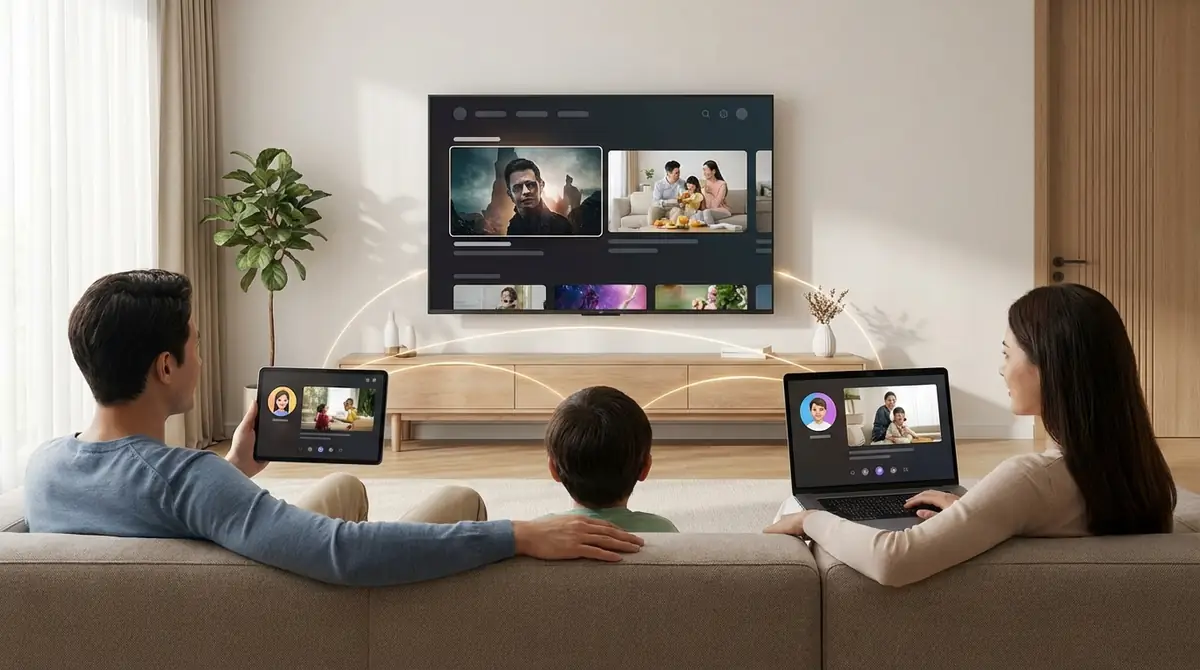
Disney+で混同しやすいのが、同時視聴台数、登録デバイス、プロフィールの違いです。
この3つは似ているようで、役割も上限の意味もまったく別です。
ここを整理しておくと、台数オーバーの原因を切り分けやすくなります。
登録デバイスは最大10台|同時視聴とは別カウント
よくある誤解ですが、10台という数字は同時視聴の上限ではありません。
Disney+では、対応するスマホやタブレットに作品をダウンロードできるデバイス数が最大10台です。
つまり、家族の端末を複数登録していても、同時に再生できる台数はスタンダード2台、プレミアム4台のままです。
視聴できないときは、登録台数よりも同時再生数を疑うのが近道です。
プロフィールは最大7つまで作成できる
プロフィールは最大7つまで作成できます。
家族ごとに視聴履歴やおすすめ表示を分けられるので、同じアカウントでも使い分けしやすいです。
ただし、プロフィールを7つ作っても同時視聴台数が7台に増えるわけではありません。
子ども用にはジュニアモードやプロフィールPINを使うと、より安全に共有できます。
3つの違いを一覧表でわかりやすく比較
項目上限意味注意点同時視聴2台または4台同時に再生できる台数プランで変わる登録デバイス実務上はダウンロード10台が目安作品を保存できる端末数同時視聴とは別プロフィール7つ履歴やおすすめの個別管理作っても視聴台数は増えない
この表だけ覚えておけば、家族共有で迷いにくくなります。
Disney+で同時視聴できないときの原因と対処法

Disney+で同時視聴できない原因の多くは、再生台数オーバーか端末側の不具合です。
慌ててプラン変更する前に、まずは再生中の端末とアプリの状態を確認しましょう。
多くの場合は、数分で解決できる基本操作で直ります。
『ストリーミング上限に達しました』エラーが出る原因
このエラーは、同時に再生している台数がプラン上限を超えたときに出やすいです。
スタンダードなら3台目、プレミアムなら5台目の再生で引っかかるイメージです。
別プロフィールを使っていても、同じ契約内の再生数としてカウントされます。
見終わった端末で再生が残っている場合もあるので、裏で動くセッションに注意が必要です。
今すぐ試せる3つの対処法
すぐ試すなら、再生停止、アプリ再起動、再ログインの3つが基本です。
ほかの端末で再生中の作品を止めるアプリを終了し、端末と通信を再確認する一度ログアウトして再ログインする
古いテレビ端末やタブレットで再生状態が残ることもあるため、家族全員に確認すると早いです。
それでも直らない場合は、デバイス管理から不要端末を整理しましょう。
登録デバイスを削除・管理する手順
デバイス管理は、スマホかブラウザから行うのが簡単です。
Disney+にログインするプロフィールを開く『アカウント』を選ぶ『アクセスとセキュリティ』から『デバイスの管理』へ進む不要な端末をログアウトする
どの端末が最後に使われたかも確認できるので、使っていない旧端末を見つけやすいです。
なお、すべての端末からログアウトすると、ほかの端末への反映に最長4時間かかる場合があります。
Disney+の同時視聴台数を増やす3つの方法
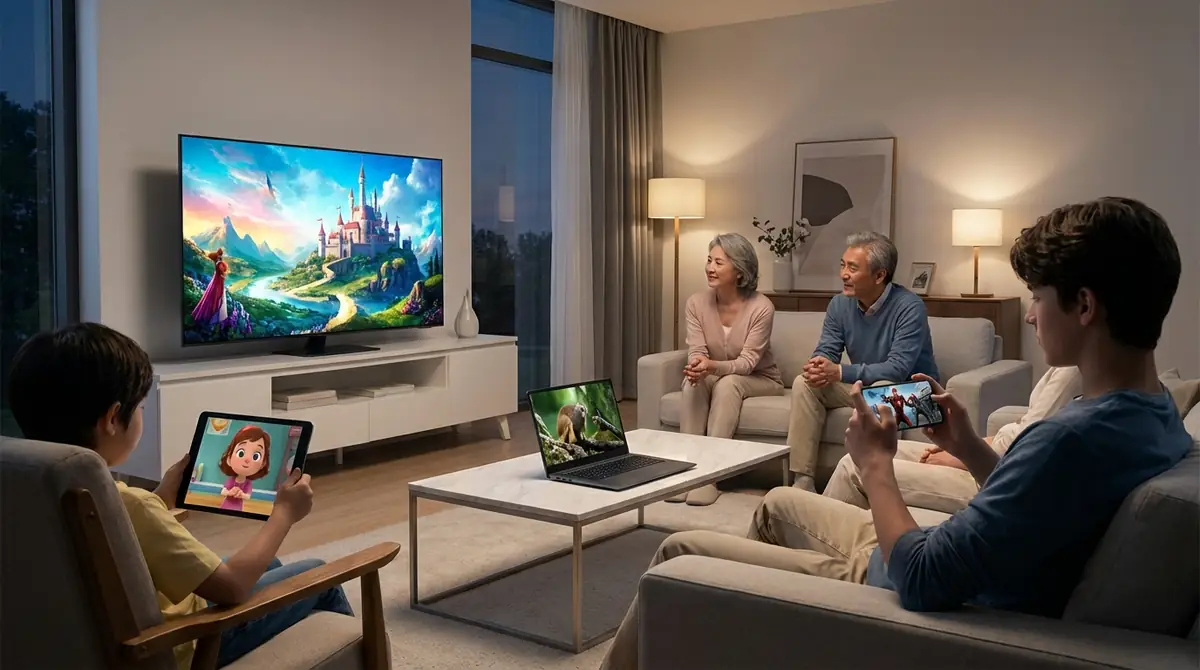
Disney+の同時視聴台数を実質的に増やす方法は3つあります。
いちばん確実なのはプラン変更ですが、追加料金なしでやりくりする方法もあります。
家族の使い方に合わせて選ぶのがポイントです。
方法①プレミアムプランにアップグレードする
もっとも確実なのは、スタンダードからプレミアムへ上げる方法です。
月額差は380円で、同時視聴は2台から4台へ増えます。
家族3人以上が夜に重なって視聴するなら、この差額はかなり小さく感じます。
画質も4K対応になるため、大画面テレビを使う家庭とも相性が良いです。
方法②ダウンロード視聴を活用する(カウント対象外)
家の外や通勤中に見る人がいるなら、ダウンロード視聴が有効です。
オフライン再生は配信を同時に流す形ではないため、ストリーミング枠を圧迫しにくいです。
Disney+は対応するスマホやタブレット最大10台までダウンロードできます。
ただし、テレビやパソコンではダウンロードできない点は覚えておきましょう。
方法③視聴時間をずらして家族でシェアする
追加料金をかけたくないなら、視聴時間を少しずらすだけでも効果があります。
たとえば、子どもの視聴を夕方、親の視聴を夜に分けるだけで2台制限はかなり回避できます。
それぞれ専用プロフィールを作っておけば、途中から再開しやすく、履歴も混ざりません。
週末だけ重なる家庭なら、まずこの方法から試すのがおすすめです。
Disney+と他社サービスの同時視聴台数を比較
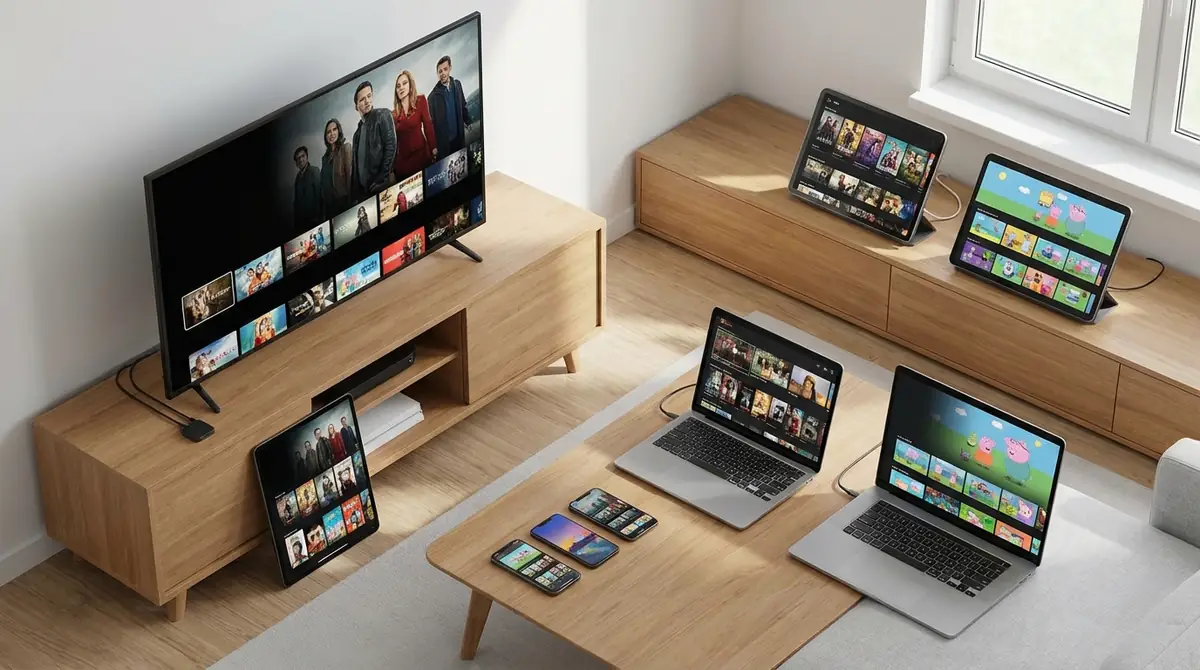
同時視聴のしやすさを比べると、Disney+は家族利用に強い部類です。
ただし、料金だけでなく、同じ作品を何台で見られるかやアカウントの分け方でも使い勝手は変わります。
ここでは主要6社を、家族利用の目線で整理します。
主要6社の同時視聴台数・料金比較表
サービス代表プラン月額同時視聴補足Disney+ プレミアム1,520円4台ディズニー作品中心なら強いNetflix プレミアム2,290円4台料金は高めPrime Video600円3台同じ作品は2台までU-NEXT2,189円4台ファミリーアカウント前提Hulu1,026円4台同じ作品は2台までABEMAプレミアム1,080円2台広告つきは1台
純粋な同時視聴数だけ見ると、Disney+プレミアムは価格と上限のバランスが良い部類です。
家族4人で使う場合のコスパはどれが良い?
家族4人が同時に見たいなら、4台対応プランが前提になります。
ディズニー、ピクサー、マーベル、スター・ウォーズ作品をよく見る家庭なら、Disney+プレミアムが最有力です。
月額1,520円で4台使えるので、1人あたりにすると約380円です。
一方で、総合エンタメ重視ならHuluやU-NEXTも候補ですが、作品ラインナップとの相性で決めるべきです。
Disney+を家族で共有する際の注意点と利用規約

Disney+は、誰とでも自由に共有できるサービスではありません。
家族利用を前提にしつつも、共有範囲には明確なルールがあります。
安心して使うために、ここは必ず押さえておきましょう。
同一世帯内での共有が原則|別居家族との共有はNG?
Disney+の共有は、原則として同一世帯内に限られます。 Source
公式では、ご利用世帯を主たる住居に関連するデバイスの集合体と案内しています。 Source
そのため、別居中の家族や友人との通常共有は基本的に想定されていません。
別居の相手に使ってもらうなら、追加メンバーの利用や個別契約が現実的です。
アカウント共有がバレるとどうなる?
いきなり強制解約になるというより、まずは視聴時に確認メッセージが出る可能性があります。
Disney+は、アクティビティ、関連デバイス、インターネット接続などをもとにご利用世帯を判定します。 Source
世帯外のテレビと判断されると、ワンタイムパスコードで確認したり、新しいサブスクリプション案内が表示されたりします。
ルール違反の共有はトラブルのもとになるため、同居家族中心で使うのが安全です。
Disney+の同時視聴に関するよくある質問
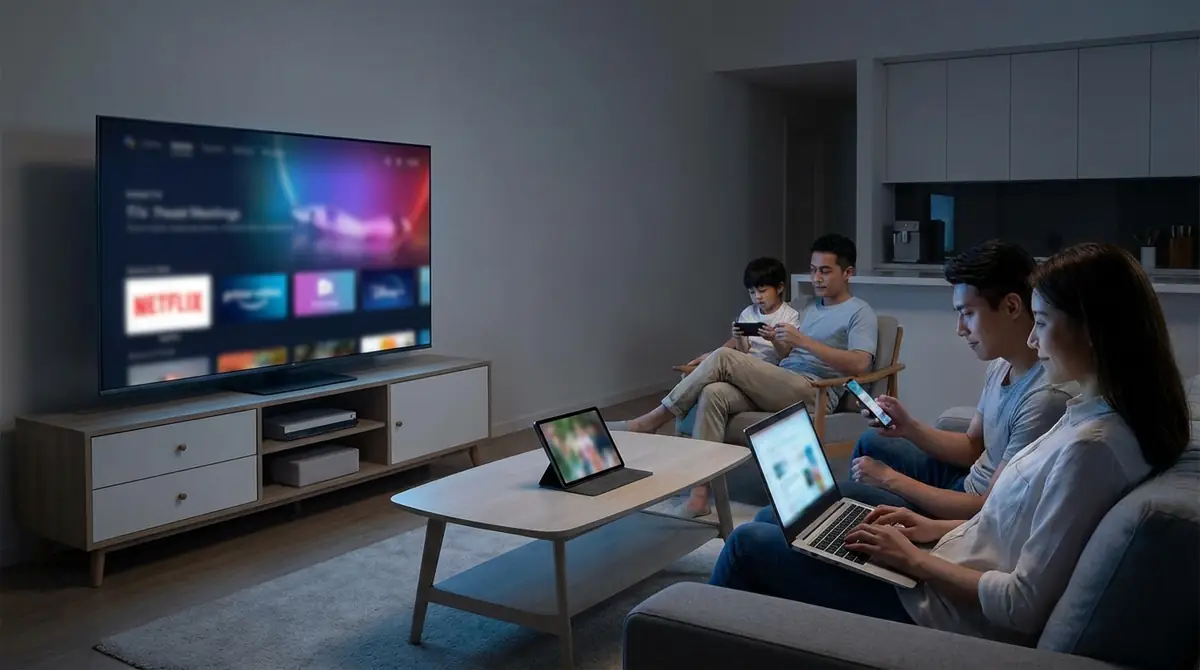
最後に、検索されやすい疑問を短く整理します。
迷いやすいポイントだけを先に確認したい人は、このFAQだけ読めば全体像がつかめます。
テレビとスマホで同時に見られる?
Q. テレビとスマホで同時に見られる?
A: はい、可能です。
スタンダードなら2台まで、プレミアムなら4台まで同時再生できます。 Source
海外でも同時視聴できる?
Q. 海外でも同時視聴できる?
A: 外出先や旅行先でも視聴はできます。
ただし、国や地域で作品ラインナップが異なり、SharePlayでも地域制限で見られない場合があります。 Source
同じ作品を2台で同時に視聴できる?
Q. 同じ作品を2台で同時に視聴できる?
A: 基本的には可能です。
Disney+は作品ごとの2台制限を前面には出しておらず、プラン全体の同時視聴枠内で再生する考え方です。
ダウンロードは何台までできる?
Q. ダウンロードは何台までできる?
A: 対応するスマホやタブレットで最大10台までです。
長期間ネット接続がないと再生できなくなる場合があるため、旅行前は一度オンライン確認しておくと安心です。
まとめ|家族構成別おすすめプランの選び方

Disney+の同時視聴で迷ったら、家族の人数よりも、同じ時間に何人見るかで選ぶのが正解です。
1人から2人中心ならスタンダードで十分3人以上で重なりやすいならプレミアムが安心プロフィールは7つまで作れるが視聴台数は増えないダウンロード10台と同時視聴台数は別ルール通常のアカウント共有は同一世帯内で行い、別居家族や友人に使ってもらう場合は追加メンバー(1人)または個別契約を利用する
まずは今の家族の視聴パターンを1週間だけ見直して、2台で足りるか4台必要かを判断してみてください。
そのうえで、重なる時間が多いならプレミアム、少ないならスタンダードと決めるとムダなく選べます。









コメント