
dアニメストアをやめたいのに、解約ボタンが見つからない、アプリを消せば終わりだと思っていた、そんな不安はありませんか。dアニメストアは契約した窓口ごとに手続きが異なります。この記事では、docomo公式、Amazon、iPhone、Androidの4パターン別に解約方法を整理し、損しないための注意点や解約できない時の対処法までわかりやすく解説します。
dアニメストア解約は3ステップ・2分で完了|まず契約経路を確認
結論から言うと、dアニメストアの解約は契約経路さえ合っていれば3ステップ前後で完了します。
難しく感じる最大の理由は、dアニメストアがdocomo公式サイトだけでなく、Amazon Prime VideoチャンネルやApp Store、Google Play経由でも契約できるからです。
つまり、解約できない人の多くは手続きが複雑なのではなく、申し込んだ場所と違う場所から解約しようとしているだけです。
最初に確認すべきことは、毎月の請求元がどこかという一点です。
請求元は契約経路の手掛かりになりますが、docomo関連の請求だけで公式経由とは断定できません。App Store購入やGoogle Play購入でもドコモ等のキャリア決済を利用できるため、My docomo、Amazon、App Store、Google Playの契約一覧もあわせて確認してください。
先に契約経路を特定してから進めると、最短2分ほどで迷わず解約できます。
契約経路の確認方法|どこから申し込んだかわからない場合
どこから契約したかわからない時は、請求元、登録メール、現在の視聴画面の3つを確認すると絞り込みやすいです。
まず、クレジットカードや携帯料金の明細を確認してください。
docomoの利用料金との合算請求は公式サイト経由の可能性がありますが、App StoreやGoogle Playのキャリア決済でも発生し得ます。請求元だけで断定せず、My docomo、Amazon、App Store、Google Playの契約一覧で最終確認してください。
次に、登録時に届いたメールを検索します。
件名にdアニメストア、Prime Videoチャンネル、サブスクリプション、定期購入などが含まれていれば契約経路の手掛かりになります。
最後に、視聴しているアプリやブラウザのメニューを開き、契約情報や定期購入欄を見ます。
この3点を確認しても不明なら、いったんMy docomo、Amazon、App Store、Google Playの順に契約一覧を確認すると判断しやすいです。
【図解】docomo公式サイトからdアニメストアを解約する手順
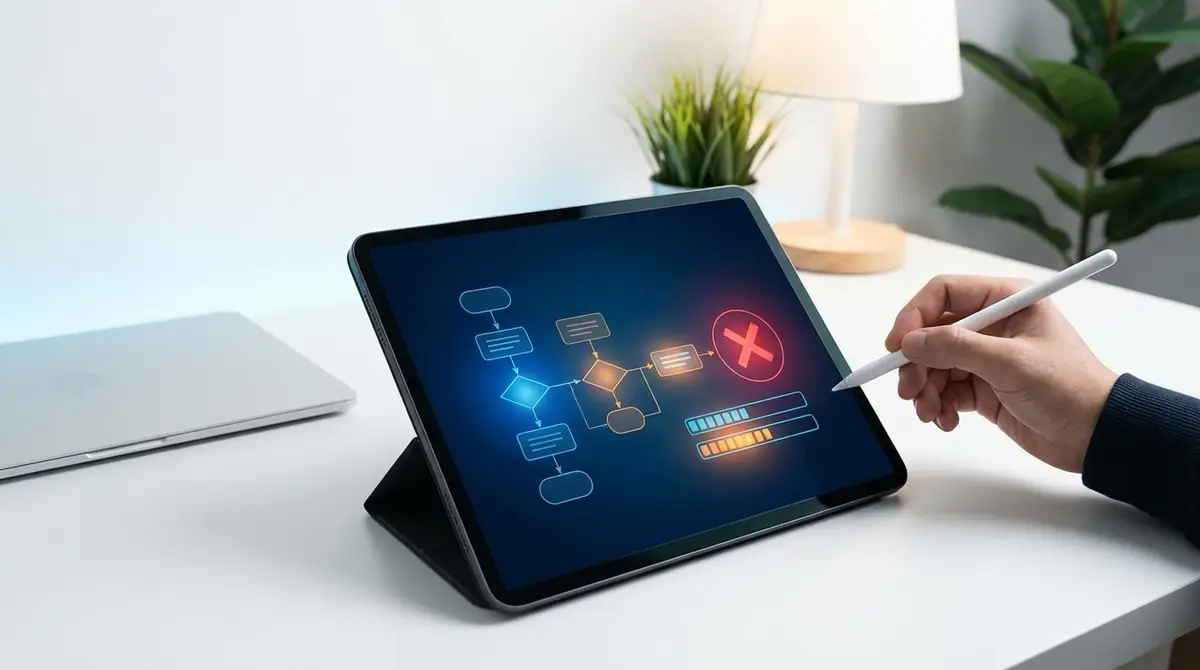
docomo公式サイト経由で契約している場合は、My docomoまたはdアニメストア公式ページから解約できます。
流れは、dアカウントでログインし、契約内容からdアニメストアを選び、最終確認を終えるだけです。
スマホでもPCでも大きな差はありませんが、通信環境が不安定だと画面が戻ることがあるため、Wi-Fiまたは安定した回線で進めると安心です。
途中でアンケートや注意事項の確認画面が表示されても、画面下まで進めば解約完了画面に到達できます。
手順①:My docomoにdアカウントでログイン
最初の手順は、契約に使っているdアカウントでMy docomoへログインすることです。
ここで別のdアカウントを使うと、dアニメストアの契約が表示されず、解約できない原因になります。
dアカウントのIDを忘れた場合は、登録メールアドレスや電話番号から確認できることがあります。
家族で複数回線を使っている場合は、契約者本人のアカウントかどうかも確認してください。
ログイン後にサービス一覧や契約内容の確認画面が見えれば、正しい入口に入れています。
手順②:『契約内容・手続き』からdアニメストアを選択
ログインできたら、次は『契約内容・手続き』のメニューへ進みます。
その中にある対象サービス一覧からdアニメストアを探し、詳細または解約手続きの項目を選択してください。
一覧に見当たらない時は、表示中のdアカウントが違うか、そもそも別経路で契約している可能性があります。
特に、AmazonやApp Store経由で加入している人は、ここに表示されません。
画面下部まで進むと解約関連のボタンが表示されることが多いため、途中で見つからないと感じても一度最後までスクロールしましょう。
手順③:解約手続きを完了し確認メールを受け取る
最後は、注意事項や継続特典の案内を確認し、解約を確定します。
確認画面では、契約終了日や注意事項が表示されるため、ここを見落とさないことが大切です。
手続き後は、登録メールアドレスに完了通知が届くことがあります。
このメールは、後日請求や契約状況を確認する時の証拠になるため、すぐ削除しないで保管しておくと安心です.
解約後はMy docomoの契約一覧でも状態が変わるため、メールとあわせて二重で確認しておくと確実です。
Amazon Prime Videoチャンネル経由でdアニメストアを解約する手順
Amazon Prime Videoチャンネルで申し込んだdアニメストアは、docomo側ではなくAmazon側の管理画面で解約します。
ここを間違えると、dアニメストア公式サイトをいくら見ても解約ボタンが出ません。
手順はAmazonアカウントサービスに入り、メンバーシップおよび購読を開き、対象チャンネルをキャンセルする流れです。
Prime Video本体とチャンネル契約は別管理なので、dアニメストア for Prime Videoだけを個別に停止できます。
手順①:Amazonアカウントサービスにログイン
まずは、dアニメストア for Prime Videoを契約したAmazonアカウントでログインします。
普段使っているアカウントが複数ある人は要注意です。
別アカウントで入ると、チャンネル一覧に対象サービスが表示されません。
スマホアプリから開けない場合は、ブラウザ版のAmazonにアクセスしてアカウントサービスへ進むと見つけやすいです。
Prime会員本人のアカウントであることを確認してから次へ進みましょう。
手順②:『メンバーシップおよび購読』を開く
ログイン後は、アカウントサービス内の『メンバーシップおよび購読』を開きます。
ここにはPrime本体、定期便、各種チャンネルなど継続課金中のサービスが並びます。
一覧からdアニメストア for Prime Videoを探し、詳細管理画面へ進んでください。
見つからない場合は、契約がすでに終了しているか、別アカウントで契約している可能性があります。
購入履歴だけでなく、継続契約の一覧を見ることがポイントです。
手順③:dアニメストア for Prime Videoをキャンセル
対象サービスを開いたら、更新停止またはキャンセルのボタンを押して手続きを完了します。
途中で継続を促す画面が出ても、案内に沿って進めば解約確定まで到達できます。
完了後は、次回更新日まで視聴できるケースが多いため、終了日も必ず確認してください。
解約後に不安が残る場合は、Amazonのメンバーシップ一覧で状態が『終了予定』やそれに近い表示へ変わっているかを確認すると安心です。
iPhone(App Store)経由でdアニメストアを解約する手順
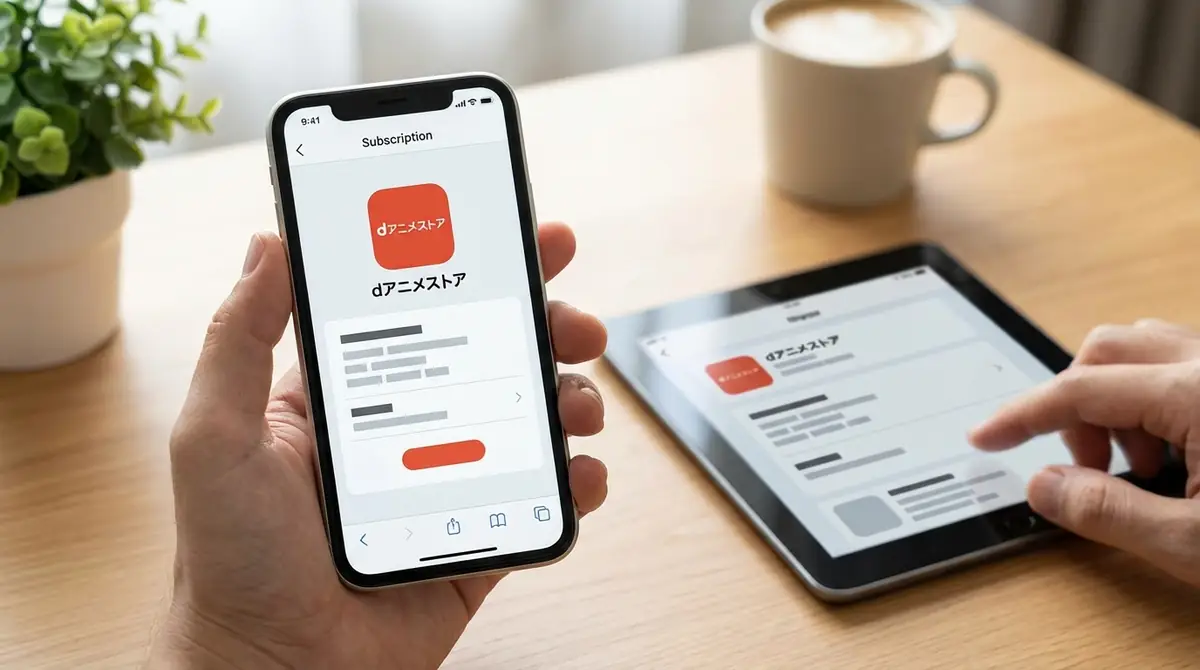
iPhoneで契約したdアニメストアは、dアニメストアのアプリ内ではなく、Apple IDのサブスクリプション管理から解約します。
アプリを削除しても課金は止まらないため、必ず設定アプリから手続きしてください。
手順はシンプルで、設定を開いてサブスクリプションへ進み、対象サービスを選んでキャンセルするだけです。
手順①:設定アプリからサブスクリプションを開く
まずiPhoneの設定アプリを開き、自分のApple IDをタップします。
その後、『サブスクリプション』を開くと、現在契約中または過去に契約した定期課金サービスの一覧が表示されます。
ファミリー共有を利用している場合でも、実際に契約したApple IDで確認する必要があります。
ここにdアニメストアが表示されれば、App Store経由で契約していると判断できます。
手順②:dアニメストアを選択しキャンセル
一覧からdアニメストアを選び、サブスクリプションをキャンセルの項目を押します。
確認画面が出たら内容を確認し、解約を確定してください。
正常に完了すると、次回更新日や有効期限が表示されることがあります。
表示が残っていても、更新予定が停止されていれば問題ありません。
心配なら、数分後にサブスクリプション一覧へ戻り、状態が変更されているか再確認しましょう。
Android(Google Play)経由でdアニメストアを解約する手順
Androidで加入した場合は、Google Playの定期購入管理から解約します。
こちらもアプリ削除では止まらず、Googleアカウント側の継続課金設定を変更しなければ請求は続きます。
操作はGoogle Playアプリから行えるため、慣れていない人でも数分で終わらせやすいです。
手順①:Google Playアプリから定期購入を開く
最初にGoogle Playアプリを開き、右上のプロフィールアイコンからお支払いと定期購入関連のメニューへ進みます。
その中にある『定期購入』を開くと、契約中のサービスが一覧表示されます。
複数のGoogleアカウントを使い分けている人は、契約時に使ったアカウントへ切り替えて確認してください。
対象アカウントが違うと、一覧にdアニメストアが出てきません。
手順②:dアニメストアの定期購入を解約
一覧にあるdアニメストアを選択し、定期購入を解約またはそれに相当するボタンを押します。
解約理由の選択を求められることがありますが、任意項目として進められる場合が多いです。
手続き後は次回請求日や終了予定日が表示されるため、そこまで確認しておくと安心です。
Google Play側で解約済みになっていれば、dアニメストアのアプリを残していても新たな請求は発生しません。
dアニメストア解約前に知っておくべき6つの注意点
dアニメストアは簡単に解約できますが、タイミングを誤ると見られるはずの期間を無駄にしたり、逆に請求が続いたと勘違いしたりしやすいです。
特に大事なのは、日割りの有無、視聴可能期間、無料期間中の扱いです。
この6点を事前に押さえておけば、損や誤解をかなり防げます。
月途中の解約でも日割り返金はされない
まず覚えておきたいのは、月途中で解約しても日割り返金は基本的にありませんという点です。
たとえば月額660円の契約を月初に解約しても、使わなかった日数分が細かく戻るわけではありません。
そのため、有料会員で今月末まで見たい作品があるなら、視聴計画を立ててから解約するほうが納得感があります。
請求タイミングは契約経路ごとに異なるため、終了予定日と次回請求日をあわせて確認しておくと安心です。
解約後も契約期間終了日まで視聴できる
有料期間中の通常解約では、手続き直後に視聴が止まるとは限りません。
多くの場合は契約終了日までは引き続き視聴できます。
これは今すぐ見られなくなるのではと不安な人にとって大きな安心材料です。
ただし、実際の終了日は契約経路により表示場所が異なるため、解約確定画面や管理画面で日付を必ず確認してください。
ダウンロード済み作品は契約終了と同時に視聴不可
オフライン再生用に保存している作品も、契約終了後まで見られるわけではありません。
ダウンロード済みデータは契約が切れると視聴できなくなるため、見たい作品は終了日前に見終えておく必要があります。
アプリ内にデータが残っていても、視聴権がなくなるため再生できないと考えておくとわかりやすいです。
長編作品や劇場版を後回しにしている人ほど、解約前に確認しておきましょう。
お気に入り・視聴履歴は再契約時に復元可能
解約すると何もかも消えると思われがちですが、お気に入りや視聴履歴が再契約時に引き継がれるケースがあります。
そのため、今すぐ見ない時期だけ一度解約し、見たい新作が増えたら再契約するという使い方もしやすいです。
ただし、完全なアカウント削除や別アカウントでの再登録をすると、情報が引き継がれない可能性があります。
履歴を残したいなら、同じdアカウントを維持するのが基本です。
無料お試し期間中の解約は即時終了
無料お試し中の解約は、通常の有料期間とは扱いが異なる場合があります。
特に注意したいのは、無料期間中に解約すると、その時点で視聴できなくなることがある点です。
月末まで使えると思って先に解約すると、見たかった作品の途中で止まるおそれがあります。
無料期間で使い切りたい人は、終了日の直前に手続きする意識が大切です。
アプリ削除だけでは解約にならない
もっとも多い勘違いが、アプリをアンインストールすれば契約も終わるという思い込みです。
しかし実際は、アプリ削除と解約は別です。
課金情報はdocomo、Amazon、Apple、Googleの各決済側で管理されています。
そのため、正式な手続きをせずにアプリだけ消すと、翌月も請求が続く可能性があります。
アプリを消す前に、必ず契約一覧の状態変更まで確認しましょう。
dアニメストアを解約できない・ボタンが見つからない時の対処法
解約できない時は、システムの不具合よりも、契約経路の勘違いかログイン情報の不一致であることが多いです。
焦って何度も操作するより、原因を1つずつ切り分けたほうが早く解決できます。
まずは次の3点を確認してください。
原因①:契約経路と異なる場所から解約しようとしている
最初に疑うべきは、解約しようとしている場所が間違っているケースです。
docomo公式で契約した人はMy docomo、Amazonで契約した人はAmazon、iPhoneはApp Store、AndroidはGoogle Playで解約します。
たとえばAmazon経由なのにdアニメストア公式サイトで探しても、対象契約が表示されません。
請求元の確認に戻るだけで、ほとんどの人は解決できます。
原因②:dアカウントのログイン情報が間違っている
docomo公式経由で契約しているのに表示されない場合は、dアカウント違いの可能性があります。
家族名義、昔使っていたメールアドレス、回線契約の変更後に発行した別アカウントなど、心当たりがあれば順に確認してください。
AmazonやGoogle、Appleでも同様に、別アカウントでログインすると契約が見つかりません。
表示されない時ほど、IDを疑うのが近道です。
原因③:ドコモ回線契約の状況による制限
docomo回線を解約した直後や名義変更後など、契約状況の変化があった場合は、一時的に通常と違う手順が必要になることがあります。
特にMy docomoの表示が変わったり、一部サービスの管理画面に入りにくくなったりすることがあります。
このような時は、ブラウザ版で試す、時間を置いて再度確認する、公式のヘルプへ進むといった対応が有効です。
回線契約とdアカウントのひも付けが変わっている場合は、自力で解決しにくいこともあります。
解決しない場合の問い合わせ先一覧
どうしても解約できない場合は、契約経路ごとの問い合わせ窓口を使うのが確実です。
docomo公式経由ならdアニメストアのヘルプやMy docomo関連窓口、Amazon経由ならAmazonのカスタマーサポート、iPhoneならAppleサポート、AndroidならGoogle Playヘルプを利用してください。
重要なのは、契約した窓口に問い合わせることです。
別窓口へ連絡すると、確認に時間がかかりやすくなります。
dアニメストアの解約と退会の違い|アカウント削除が必要な場合

dアニメストアでは、解約と退会は同じ意味ではありません。
解約は月額サービスの利用停止を指し、毎月の課金を止める手続きです。
一方で退会は、関連アカウント情報の利用終了や削除まで含む広い意味で使われることがあります。
多くの人は解約だけで十分です。
なぜなら、同じdアカウントを残しておけば、お気に入りや視聴履歴が再契約時に活かせる可能性があるからです。
逆に、今後dアカウント自体を使わない、個人情報を整理したい、他のdocomoサービスも利用していないという場合のみ、アカウント削除を検討します。
ただしdアカウントを削除すると、他サービスに影響することがあるため、実行前に連携中のサービスを必ず確認してください。
dアニメストア解約後におすすめのアニメ見放題サービス3選
dアニメストアを解約しても、アニメ視聴を完全にやめる必要はありません。
重視したいポイントが料金なのか、作品数なのか、アニメ以外も見るのかで、向いているサービスは変わります。
ここでは乗り換え先として比較されやすい3サービスを簡潔に紹介します。
DMM TV|月額550円でアニメ充実のコスパ最強
月額料金を抑えたい人にはDMM TVが有力候補です。
月額550円と始めやすく、アニメに加えてエンタメ作品も幅広く楽しめます。
dアニメストアより月額を下げたい人や、アニメ中心でコスパを重視する人に向いています。
一方で、作品の偏りや配信タイミングは時期で変わるため、見たい作品があるか事前確認すると失敗しにくいです。
U-NEXT|作品数最多でアニメ以外も楽しめる
アニメだけでなく、映画、ドラマ、電子書籍まで広く楽しみたいならU-NEXTが向いています。
月額は高めですが、そのぶん見放題作品数が多く、家族利用や総合エンタメ重視の人には満足度が高いです。
アニメ専門性よりも、1つのサービスで完結させたい人に相性が良い選択肢です。
料金重視ならやや不向きですが、使い方が合えば乗り換える価値は十分あります。
Amazonプライムビデオ|月額600円で総合力No.1
コスパと使い勝手のバランスで選ぶならAmazonプライムビデオも有力です。
月額600円で動画だけでなく配送特典なども使えるため、日常のAmazon利用が多い人ほどお得感があります。
アニメ専門サービスほどの絞り込みや特化感はありませんが、映画やバラエティも一緒に見たい人には便利です。
すでにPrime会員なら、追加料金型のチャンネル契約と混同しないよう管理画面を整理しておくと安心です。
dアニメストア解約に関するよくある質問
Q. 解約したのに請求が来るのはなぜ?
A: 主な理由は3つです。
1つ目は、アプリ削除だけで正式な解約が完了していないケースです。
2つ目は、次回請求日の直前で反映待ちになっているケースです。
3つ目は、docomo公式ではなくAmazonやApp Storeなど別経路で契約していたケースです。
まずは請求元と契約一覧の状態を確認してください。
Q. 解約後に再契約したら無料お試しは使える?
A: 一般的には、初回特典の無料お試しは再契約時に使えないことが多いです。
過去に同じ契約経路とアカウントで利用している場合は、初回扱いにならないと考えるのが安全です。
無料目的で短期間の再契約を繰り返す前提ではなく、見たい作品がまとまった時に再開する使い方が現実的です。
Q. 電話でしか解約できないって本当?
A: いいえ、電話だけではありません。
dアニメストアはWeb上で解約できるのが基本です。
docomo公式、Amazon、App Store、Google Playなど、契約窓口に対応した管理画面から24時間手続きしやすいのが特徴です。
電話や店頭が必要なのは特殊な事情がある場合に限られます。
Q. 解約の引き止めはしつこい?
A: 強い引き止めが続くというより、注意事項の確認画面や継続案内が表示される程度です。
数回の確認を進めれば、通常はそのまま解約完了まで進めます。
途中の案内に迷わず、解約確定や更新停止の表示まで確認すれば問題ありません。
まとめ|dアニメストア解約手順の早見表
最後に、契約経路ごとの解約方法を早見表で整理します。
契約経路解約場所要点docomo公式My docomodアカウントでログインし契約内容から手続きAmazonAmazonアカウントサービスメンバーシップおよび購読からキャンセルiPhone設定アプリのサブスクリプションApple ID側で停止するAndroidGoogle Playの定期購入Googleアカウント側で解約する
解約前に、まず請求元から契約経路を確認するアプリ削除だけでは解約にならない月途中の解約でも日割り返金は基本的にない有料期間中は終了日まで見られることが多い迷ったら契約した窓口のサポートへ問い合わせる
契約経路さえ間違えなければ、dアニメストアの解約は難しくありません。
請求元を確認し、自分に合った手順で落ち着いて進めれば、短時間で手続きできます。

コメント